KinNow

문서

사용 방법 KinNow POS

레스토랑 설정부터 일일 운영 관리까지 — 모든 기능에 대한 단계별 가이드.
시작하기

KinNow POS 화면: 시작하기

계정 만들기

KinNow.app에 접속하여 무료 체험 시작을 클릭하세요. 이메일과 비밀번호를 입력하세요. 가입 후 레스토랑 이름을 설정하는 설치 마법사로 이동합니다.

  1. 1kinnow.app에 방문하여 '무료 체험 시작' 클릭
  2. 2이메일 주소와 강력한 비밀번호 입력
  3. 3레스토랑 프로필 완성 (이름, 주소, 로고)
  4. 4완료 — 대시보드가 준비되었습니다!

대시보드 개요

대시보드는 홈 화면입니다. 오늘의 주문, 매출, 그리고 모든 섹션으로의 빠른 링크가 표시됩니다.
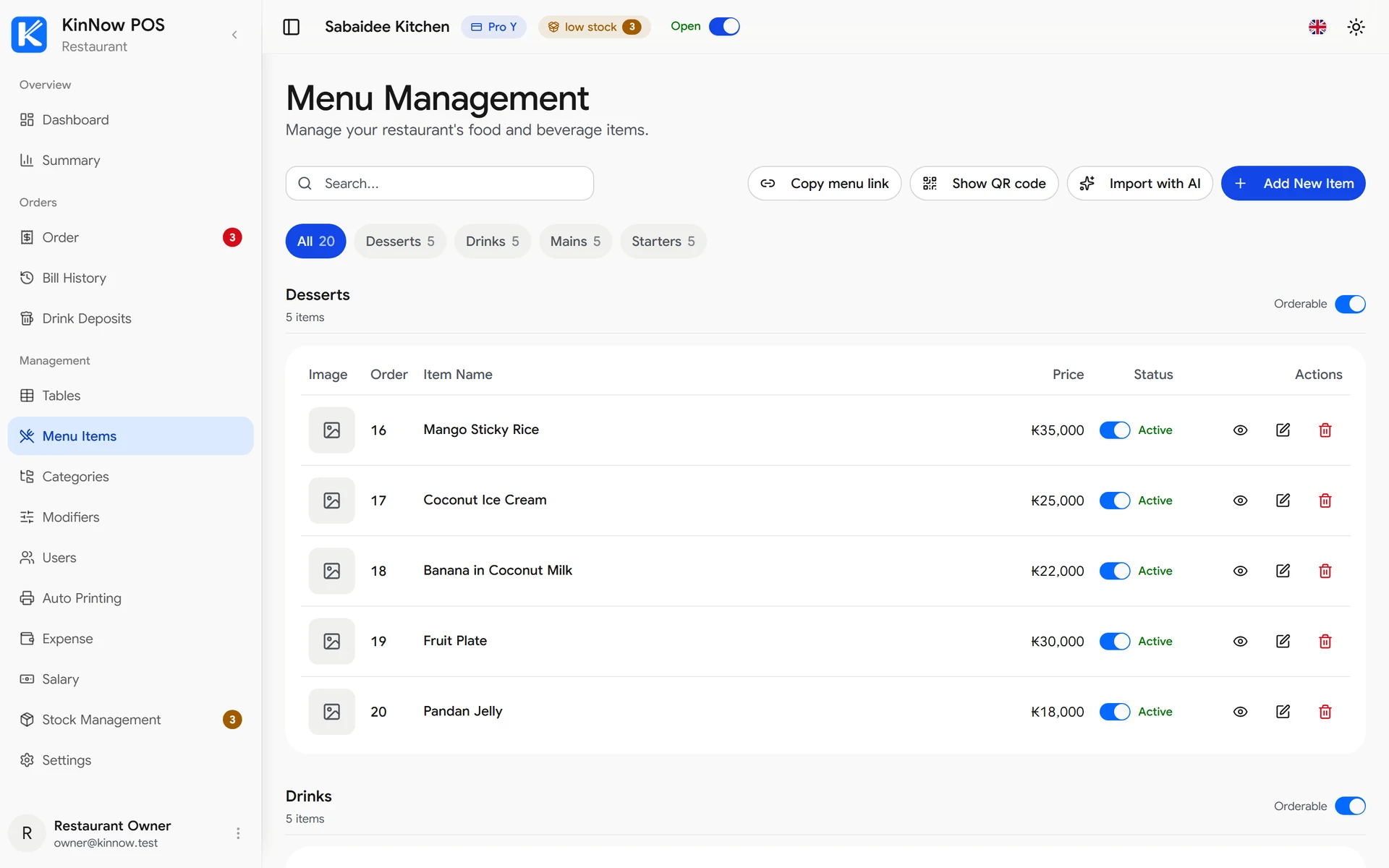
  1. 1왼쪽 사이드바 = 모든 섹션으로의 탐색
  2. 2상단 바 = 레스토랑 이름 및 계정 설정
  3. 3메인 영역 = 실시간 주문 통계, 매출, 최근 활동
  4. 4상단 바의 언어 선택기로 EN/TH/KO/LO 전환

테이블 관리

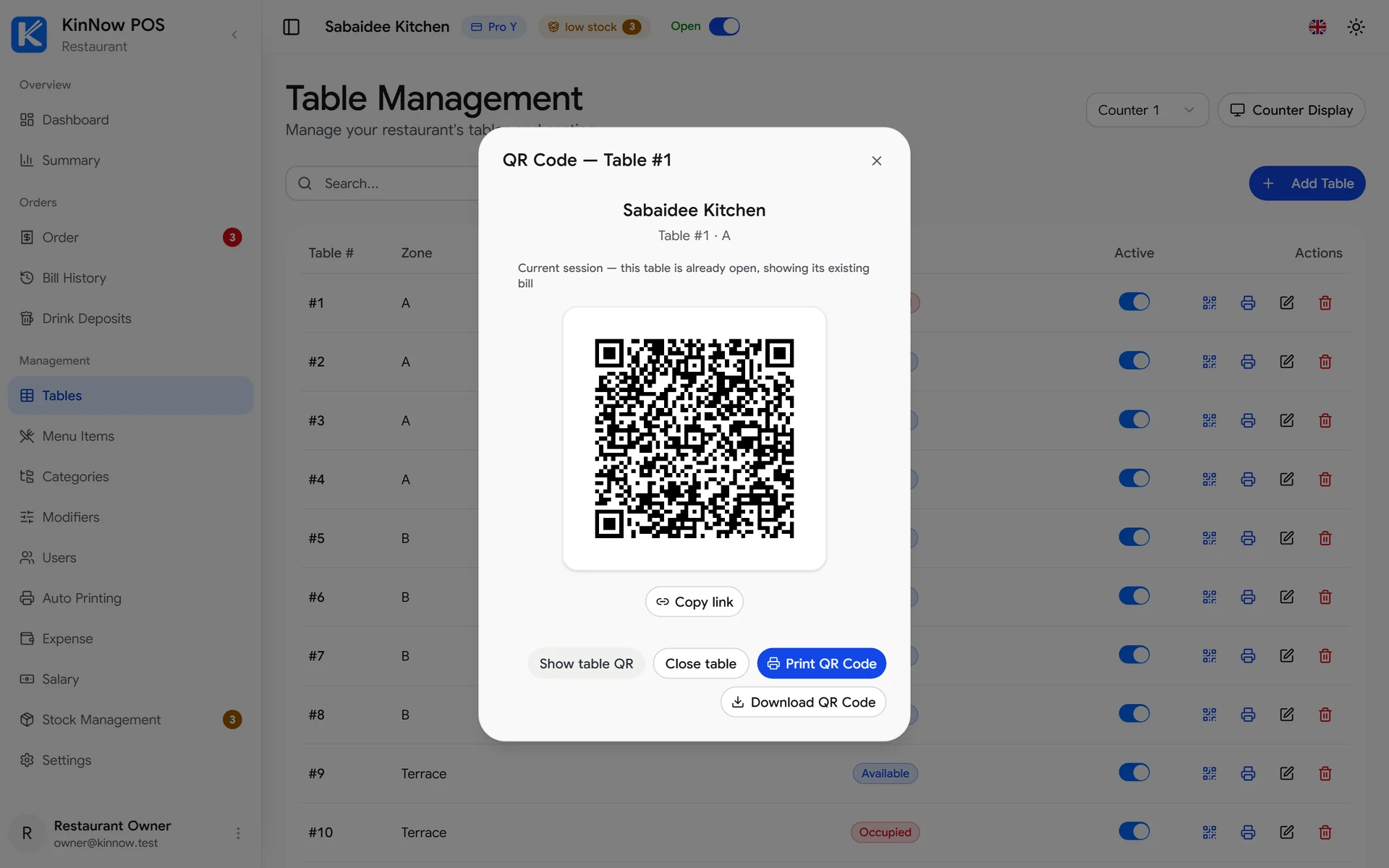
KinNow POS 화면: 테이블 관리

테이블 설정

레스토랑에 테이블을 추가하고 QR 코드를 지정하여 고객이 스캔하고 직접 주문할 수 있도록 하세요.

  1. 1사이드바에서 '테이블' 클릭
  2. 2'+ 테이블 추가' 클릭
  3. 3테이블 이름이나 번호를 입력하고 구역 선택 (실내/실외)
  4. 4테이블 저장 — 고유 QR 코드가 자동으로 생성됩니다

QR 코드 인쇄 및 공유

테이블을 만든 후 QR 코드를 다운로드하거나 인쇄하여 테이블에 배치하세요.
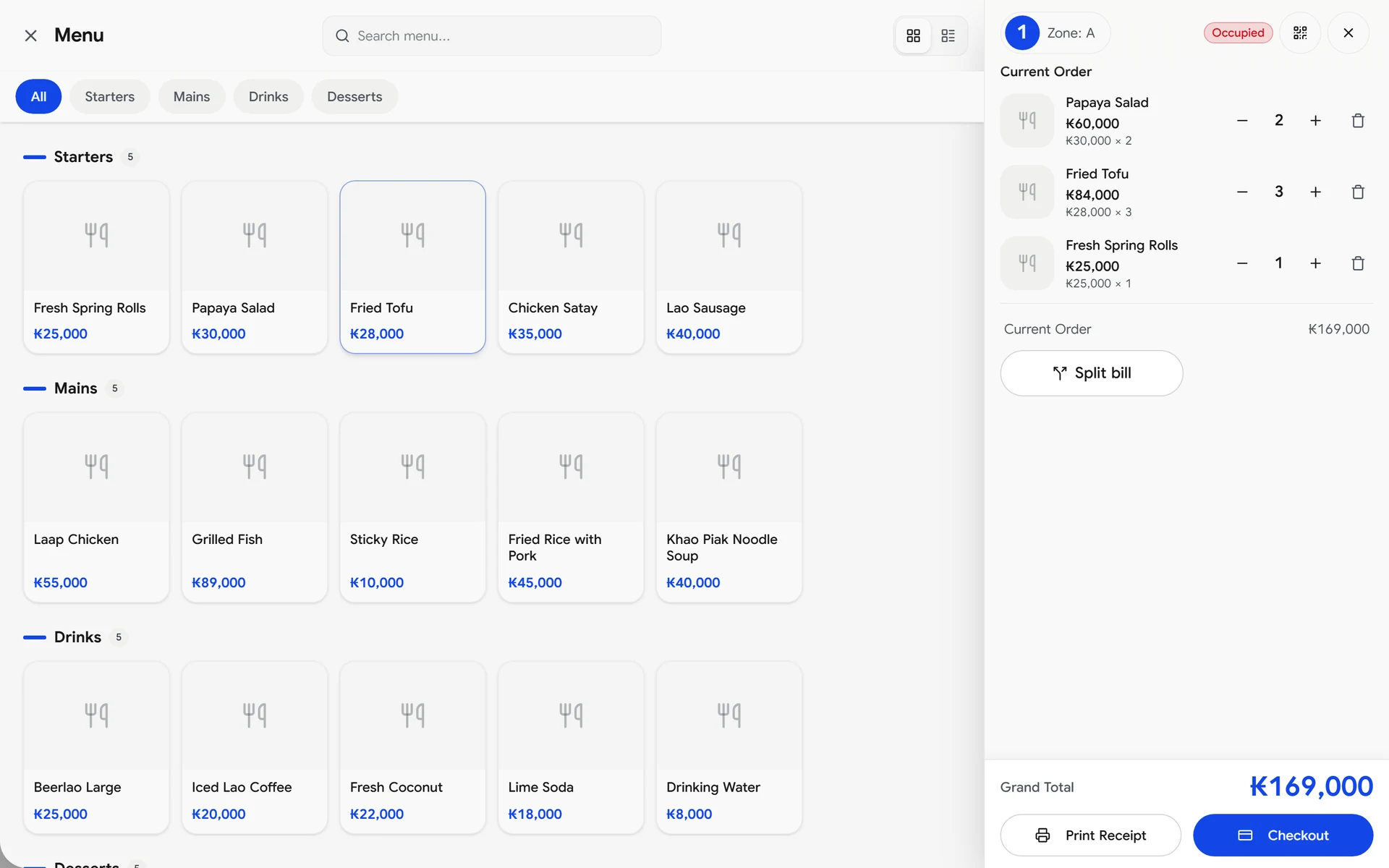
  1. 1테이블을 클릭하여 세부 정보 열기
  2. 2'QR 다운로드' 또는 'QR 인쇄' 클릭
  3. 3인쇄된 QR 코드를 실제 테이블에 배치
  4. 4고객이 스캔하여 메뉴 보기 및 주문

주문 받기

KinNow POS 화면: 주문 받기

고객 주문 받기

고객이 QR 코드를 스캔하여 주문하면 주문 확인 화면에 즉시 나타납니다.

  1. 1사이드바에서 '주문 확인'으로 이동
  2. 2새 주문이 테이블 번호, 항목 및 수량과 함께 실시간으로 나타납니다
  3. 3✅ 확인을 클릭하여 수락하거나 ❌ 거부를 클릭하여 거절
  4. 4확인된 주문은 주방 대기열로 이동

진행 중인 주문 관리

주문 확인 화면에서 진행 중인 주문을 추적하세요. 테이블 또는 상태별로 필터링하세요.
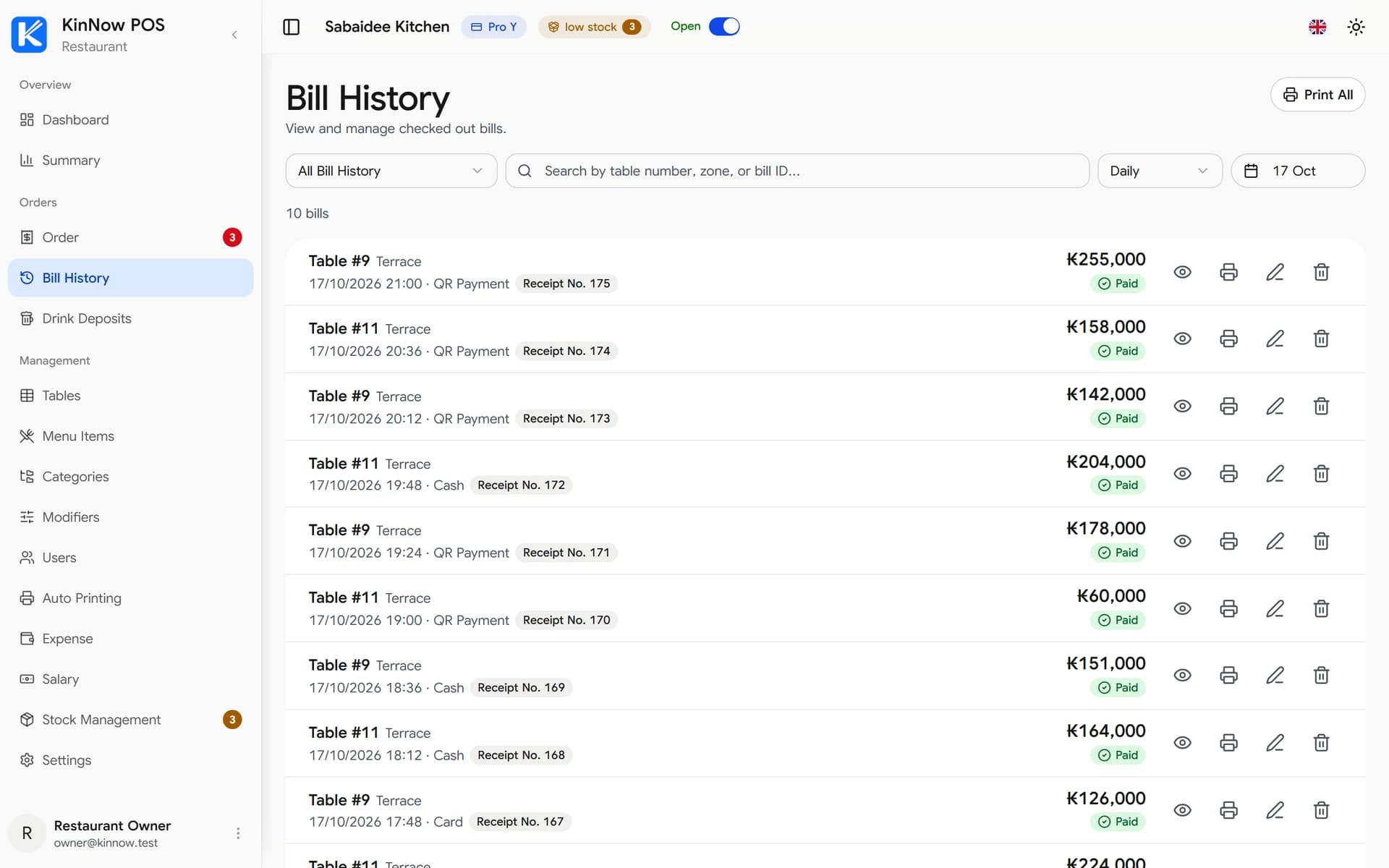
  1. 1대기 중 탭 = 확인을 기다리는 주문
  2. 2진행 중 탭 = 준비 중인 확인된 주문
  3. 3완료 탭 = 청구 준비가 된 완료된 주문
  4. 4주문을 클릭하여 전체 세부 정보 및 메모 보기

청구 및 결제

KinNow POS 화면: 청구 및 결제

청구서 만들기

테이블이 결제 준비가 되면 청구서 섹션에서 청구서를 생성하세요.

  1. 1사이드바에서 '청구서' 클릭
  2. 2테이블 선택 또는 주문 찾기
  3. 3모든 항목과 합계 검토
  4. 4'청구서 생성'을 클릭하여 영수증 생성

결제 방법

KinNow는 현금, 카드, QR 결제 기록을 지원합니다.

  1. 1결제 방법 선택 (현금 / 카드 / QR)
  2. 2현금 결제의 경우 받은 금액 입력
  3. 3시스템이 자동으로 거스름돈 계산
  4. 4'결제 확인' 클릭 — 테이블이 비워집니다

직원 관리

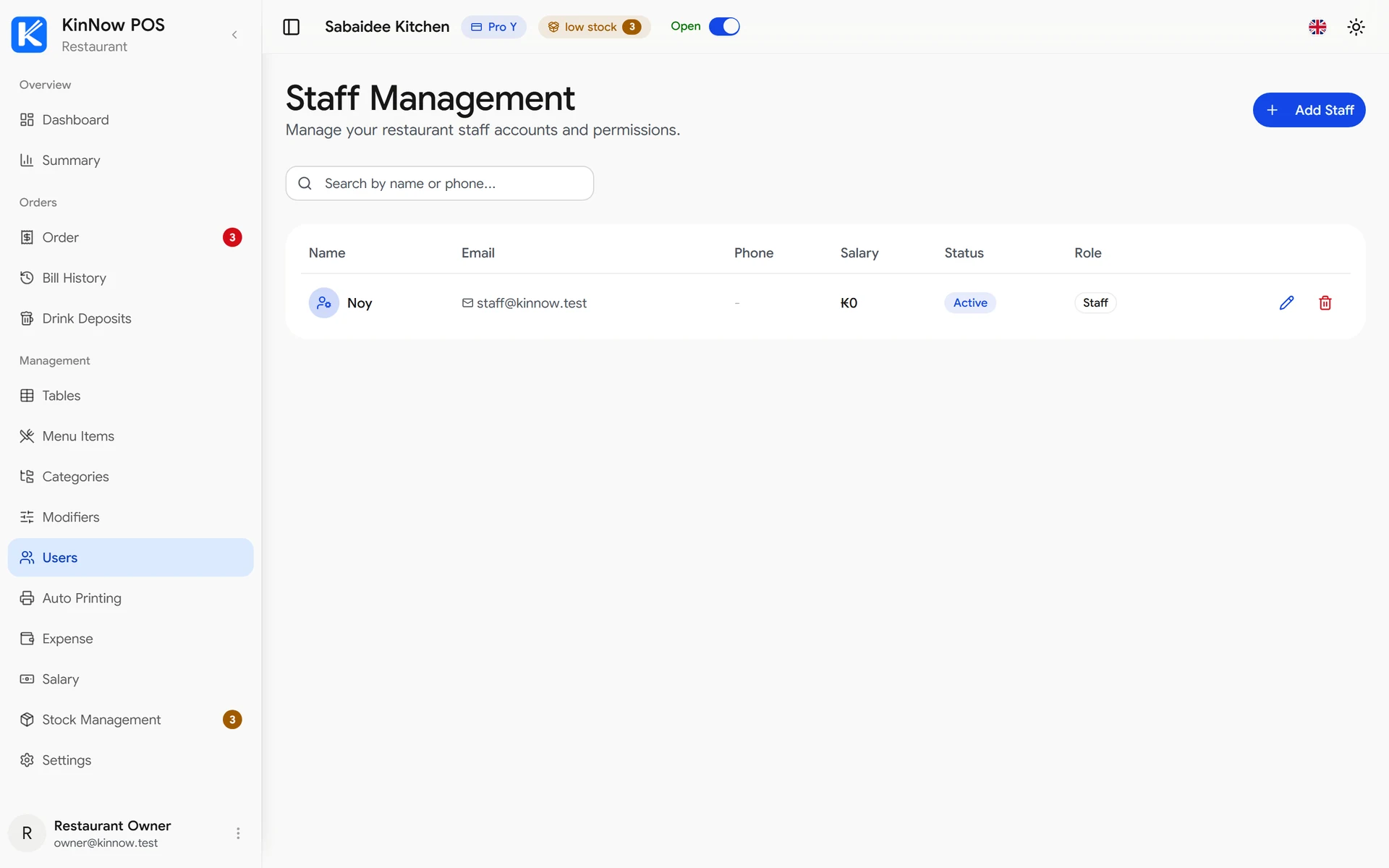
KinNow POS 화면: 직원 관리

직원 추가

Pro 플랜 사용자는 무제한 직원 계정을 추가할 수 있습니다. 무료 플랜은 최대 2명까지 허용합니다.

  1. 1사이드바에서 '직원' (레스토랑 사용자) 클릭
  2. 2'+ 직원 추가' 클릭
  3. 3이름, 이메일, 역할 입력 (직원 / 오너)
  4. 4직원이 POS에 접근하기 위한 로그인 이메일을 받습니다

직원 역할

직원은 주문을 보고 확인할 수 있습니다. 오너는 메뉴, 청구서, 보고서를 포함한 전체 접근 권한을 가집니다.
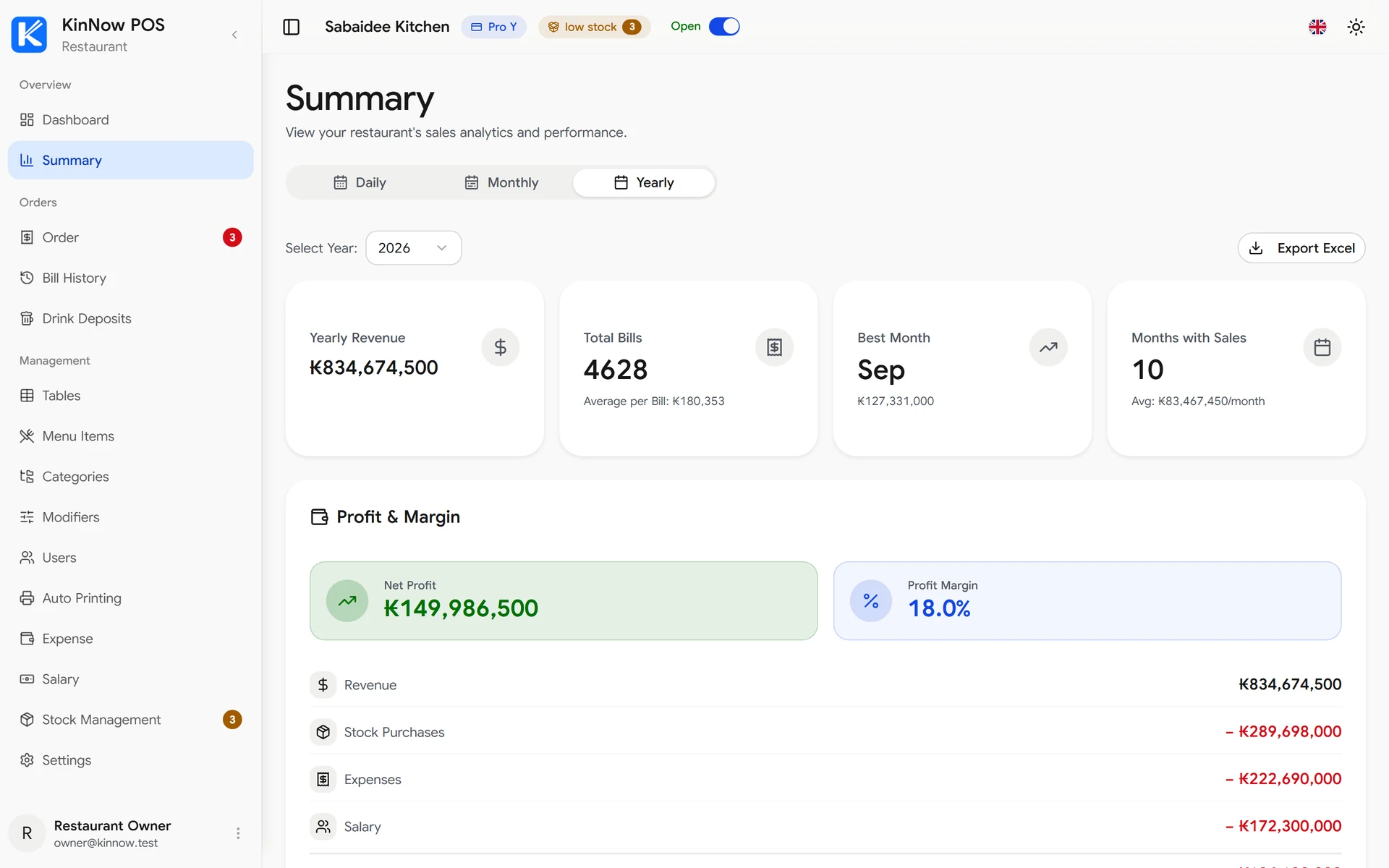
  1. 1오너 — 모든 기능에 대한 전체 접근 권한
  2. 2직원 — 주문 보기, 확인, 청구서 처리 가능
  3. 3언제든지 직원 계정을 비활성화할 수 있습니다
  4. 4직원이 로그인하면 간소화된 인터페이스를 봅니다

보고서 및 분석

KinNow POS 화면: 보고서 및 분석

판매 요약 보기

요약 페이지는 일별, 주별, 월별로 분류된 매출을 보여줍니다.

  1. 1사이드바에서 '요약' 클릭
  2. 2날짜 선택기를 사용하여 범위 선택
  3. 3총 매출, 주문 수, 인기 판매 항목 보기
  4. 4데이터를 보고서로 내보내기 (Pro 기능)

지출 추적

월별 지출과 급여를 기록하여 실제 이익을 파악하세요.

  1. 1사이드바에서 '지출' 클릭
  2. 2'임대료', '공과금', '재료비' 등의 카테고리 추가
  3. 3금액과 날짜 입력
  4. 4요약에서 순이익 = 매출 - 지출 확인

계정 및 설정

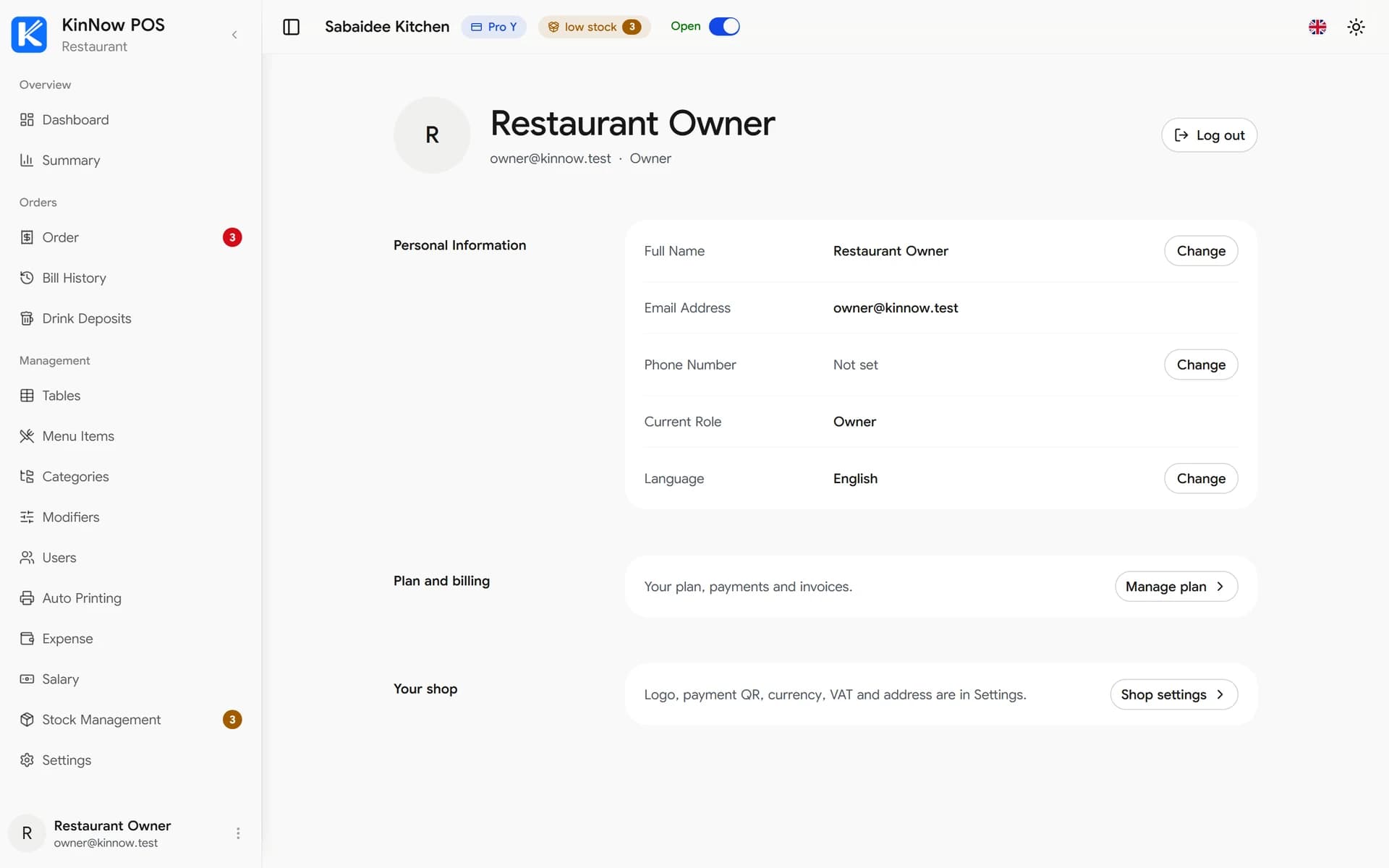
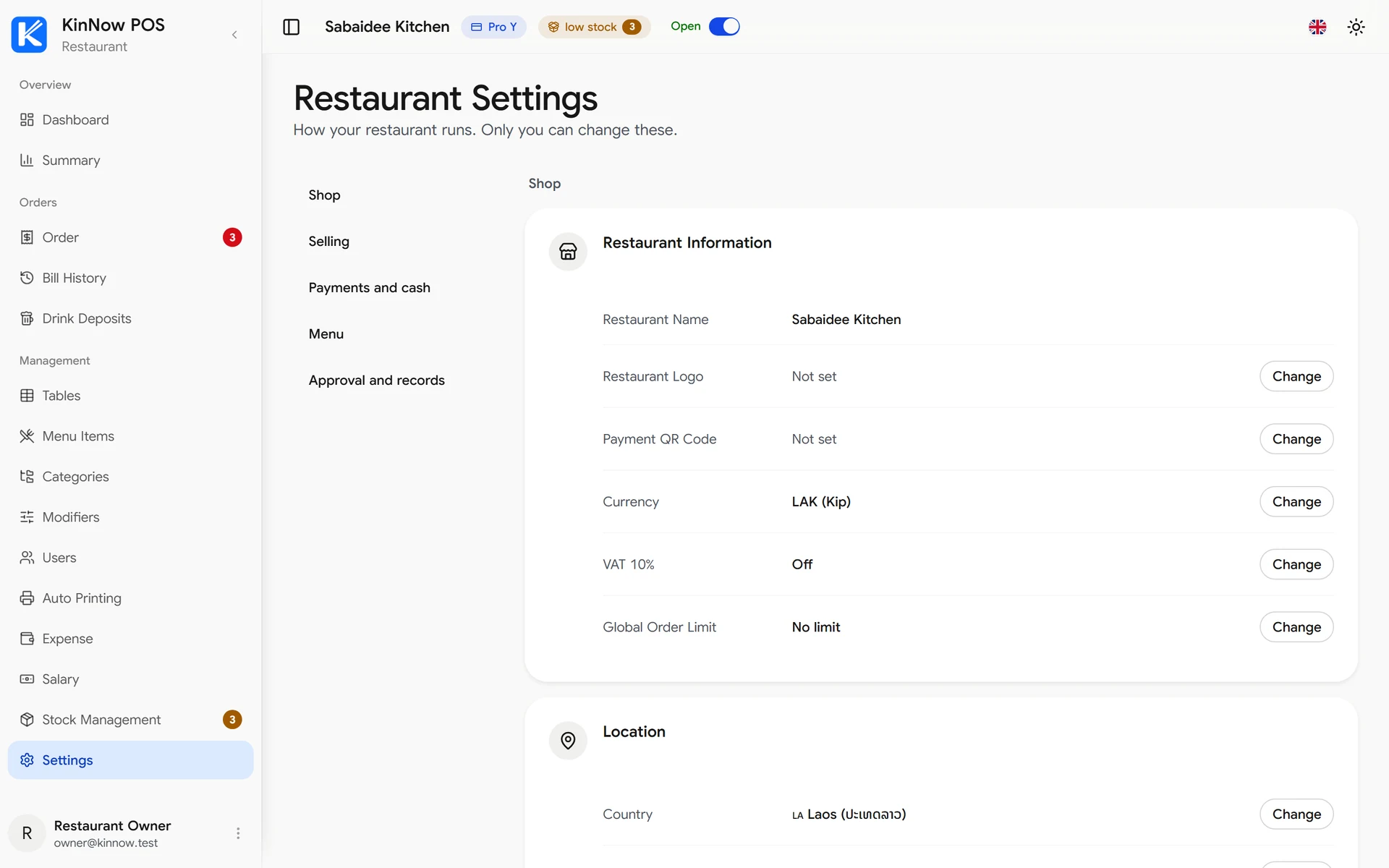
KinNow POS 화면: 계정 및 설정

레스토랑 프로필 업데이트

계정 섹션에서 레스토랑 이름, 로고, 주소, 연락처를 변경하세요.

  1. 1상단 바에서 이름을 클릭하거나 '계정'으로 이동
  2. 2레스토랑 이름, 로고 또는 연락처 정보 편집
  3. 3변경사항 저장 — 즉시 반영됩니다

Pro로 업그레이드

무제한 직원, 전체 분석, 급여 추적, 우선 지원을 잠금 해제하세요.

  1. 1사이드바에서 '청구서' 클릭
  2. 2Pro 플랜 선택
  3. 3요금이 표시되면 QR (BCEL OnePay) 또는 결제 링크로 결제
  4. 4플랜이 즉시 업그레이드됩니다