KinNow

ເອກະສານ

ວິທີໃຊ້ KinNow POS

ຄູ່ມືເທື່ອລະຂັ້ນສຳລັບທຸກຄຸນສົມບັດ — ຕັ້ງແຕ່ການຕັ້ງຄ່າຮ້ານຈົນເຖິງການຈັດການການດຳເນີນງານປະຈຳວັນ.

ເລີ່ມຕົ້ນ

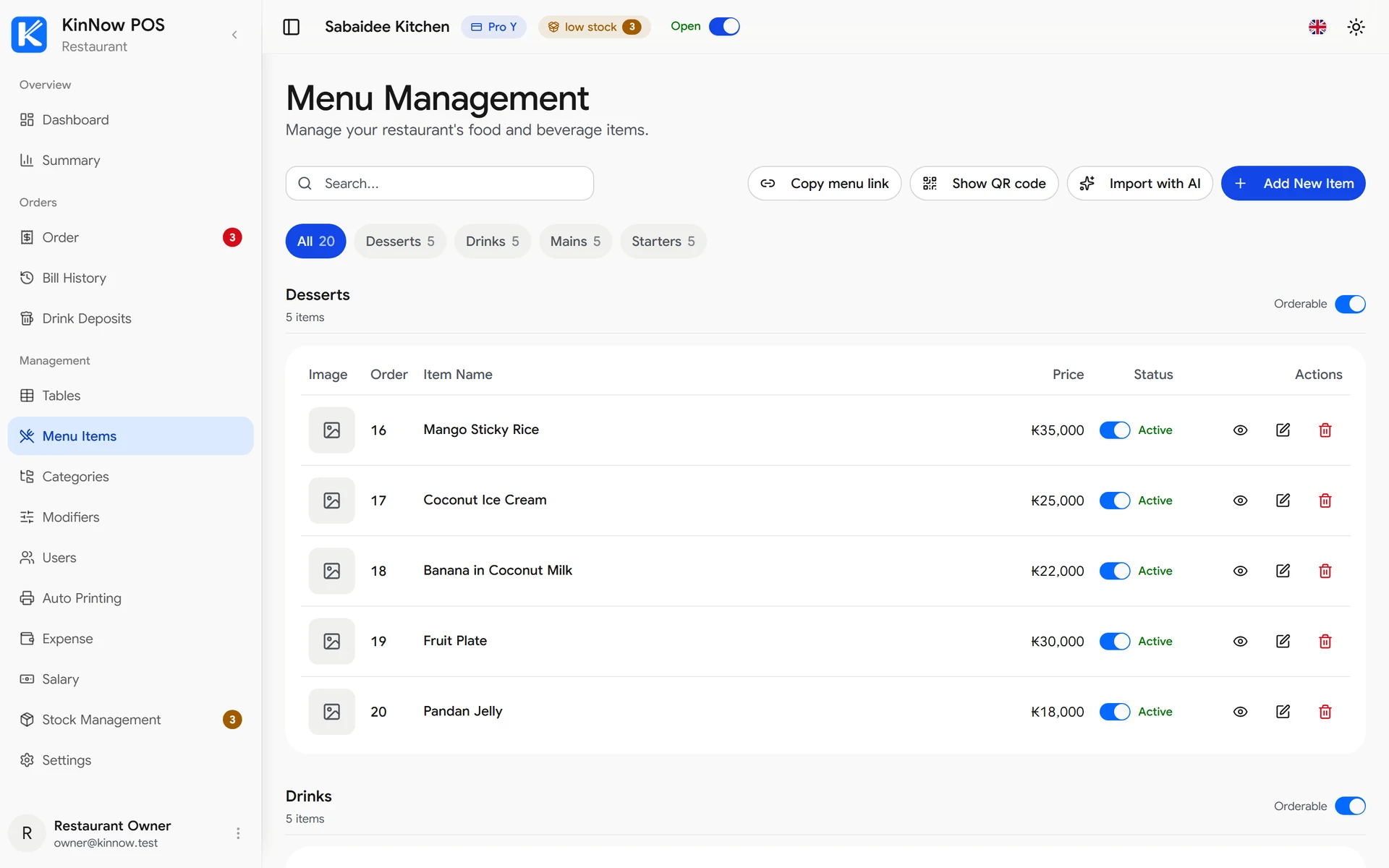
ໜ້າຈໍ POS KinNow: ເລີ່ມຕົ້ນ

ສ້າງບັນຊີຂອງທ່ານ

ໄປທີ່ KinNow.app ແລ້ວກົດ ເລີ່ມທົດລອງຟຣີ. ໃສ່ອີເມວ ແລະ ລະຫັດຜ່ານ. ຫຼັງຈາກລົງທະບຽນ ທ່ານຈະຖືກນຳໄປຫາຕົວຊ່ວຍຕັ້ງຄ່າເພື່ອຕັ້ງຊື່ຮ້ານ.

  1. 1ໄປທີ່ kinnow.app ແລ້ວກົດ 'ເລີ່ມທົດລອງຟຣີ'
  2. 2ໃສ່ທີ່ຢູ່ອີເມວ ແລະ ລະຫັດຜ່ານທີ່ເຂັ້ມແຂງ
  3. 3ຕື່ມຂໍ້ມູນໂປຣໄຟລ໌ຮ້ານ (ຊື່, ທີ່ຢູ່, ໂລໂກ)
  4. 4ສຳເລັດ — dashboard ພ້ອມໃຊ້ງານ!

ພາບລວມ Dashboard

Dashboard ແມ່ນໜ້າຫຼັກຂອງທ່ານ. ສະແດງການສັ່ງມື້ນີ້ ລາຍຮັບ ແລະ ລິ້ງດ່ວນໄປຫາທຸກສ່ວນ.

  1. 1ແຖບດ້ານຊ້າຍ = ການນຳທາງໄປຫາທຸກສ່ວນ
  2. 2ແຖບດ້ານເທິງ = ຊື່ຮ້ານ ແລະ ການຕັ້ງຄ່າບັນຊີ
  3. 3ພື້ນທີ່ຫຼັກ = ສະຖິຕິການສັ່ງສົດ ລາຍຮັບ ແລະ ກິດຈະກຳຫຼ້າສຸດ
  4. 4ໃຊ້ຕົວປ່ຽນພາສາໃນແຖບດ້ານເທິງເພື່ອປ່ຽນ EN/TH/KO/LO

ການຈັດການໂຕະ

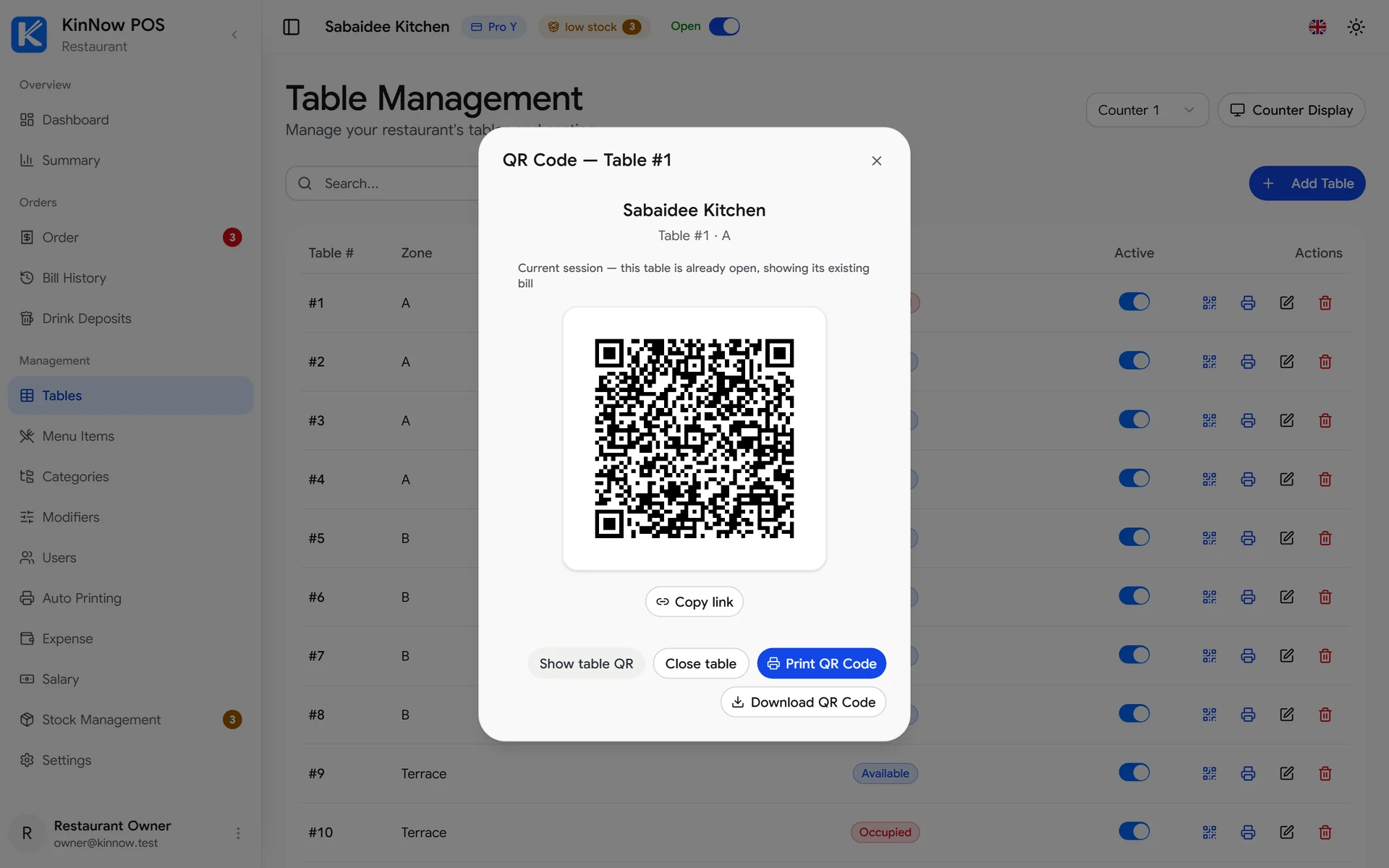
ໜ້າຈໍ POS KinNow: ການຈັດການໂຕະ

ຕັ້ງຄ່າໂຕະ

ເພີ່ມໂຕະສຳລັບຮ້ານ ແລະ ກຳນົດ QR Code ເພື່ອໃຫ້ລູກຄ້າສະແກນ ແລະ ສັ່ງໂດຍກົງ.

  1. 1ກົດ 'ໂຕະ' ໃນແຖບດ້ານຂ້າງ
  2. 2ກົດ '+ ເພີ່ມໂຕະ'
  3. 3ໃສ່ຊື່ຫຼືໝາຍເລກໂຕະ ແລ້ວເລືອກເຂດ (ໃນ/ນອກ)
  4. 4ບັນທຶກໂຕະ — QR Code ສະເພາະຈະຖືກສ້າງໂດຍອັດຕະໂນມັດ

ພິມ ແລະ ແບ່ງປັນ QR Code

ຫຼັງຈາກສ້າງໂຕະ ດາວໂຫຼດ ຫຼື ພິມ QR Code ແລ້ວວາງໄວ້ທີ່ໂຕະ.

  1. 1ກົດໂຕະເພື່ອເບິ່ງລາຍລະອຽດ
  2. 2ກົດ 'ດາວໂຫຼດ QR' ຫຼື 'ພິມ QR'
  3. 3ວາງ QR Code ທີ່ພິມໄວ້ທີ່ໂຕະຕົວຈິງ
  4. 4ລູກຄ້າສະແກນເພື່ອເບິ່ງເມນູ ແລະ ສັ່ງ

ຮັບການສັ່ງ

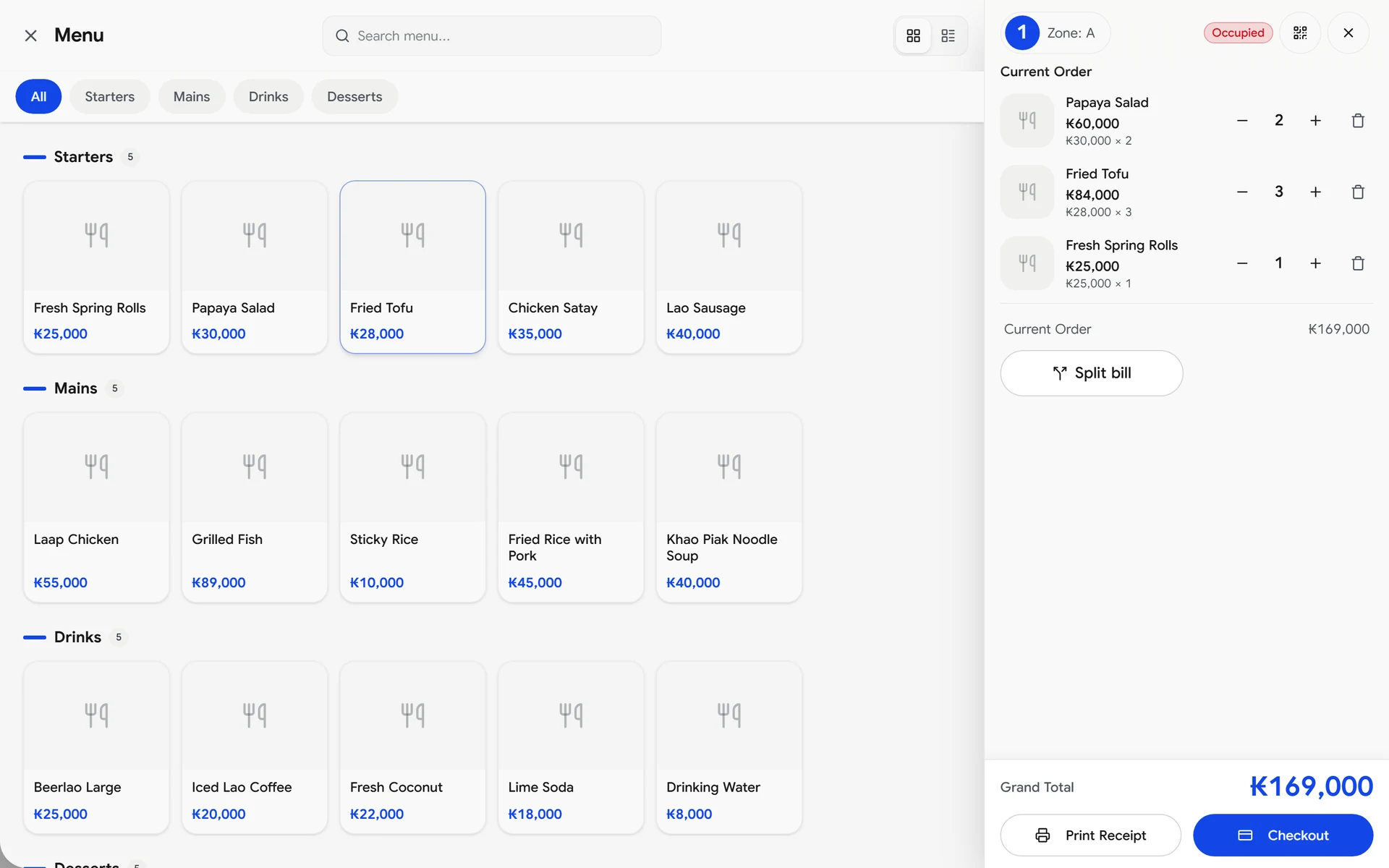
ໜ້າຈໍ POS KinNow: ຮັບການສັ່ງ

ຮັບການສັ່ງຈາກລູກຄ້າ

ເມື່ອລູກຄ້າສະແກນ QR Code ແລ້ວສັ່ງ ຈະປາກົດທັນທີໃນໜ້າ ຢືນຢັນການສັ່ງ ຂອງທ່ານ.

  1. 1ໄປທີ່ 'ຢືນຢັນການສັ່ງ' ໃນແຖບດ້ານຂ້າງ
  2. 2ການສັ່ງໃໝ່ຈະປາກົດໃນເວລາຈິງດ້ວຍໝາຍເລກໂຕະ ລາຍການ ແລະ ຈຳນວນ
  3. 3ກົດ ✅ ຢືນຢັນ ເພື່ອຮັບ ຫຼື ❌ ປະຕິເສດ ເພື່ອຍົກເລີກ
  4. 4ການສັ່ງທີ່ຢືນຢັນແລ້ວຈະໄປທີ່ຄິວຫ້ອງຄົວ

ຈັດການການສັ່ງທີ່ດຳເນີນຢູ່

ຕິດຕາມການສັ່ງທີ່ດຳເນີນຢູ່ຈາກໜ້າ ຢືນຢັນການສັ່ງ. ກັ່ນຕອງຕາມໂຕະ ຫຼື ສະຖານະ.

  1. 1ແຖບລໍຖ້າ = ການສັ່ງທີ່ລໍຖ້າການຢືນຢັນ
  2. 2ແຖບດຳເນີນຢູ່ = ການສັ່ງທີ່ຢືນຢັນແລ້ວທີ່ກຳລັງກຽມ
  3. 3ແຖບສຳເລັດ = ການສັ່ງທີ່ສຳເລັດແລ້ວພ້ອມສ້າງໃບບິນ
  4. 4ກົດການສັ່ງໃດໃດເພື່ອເບິ່ງລາຍລະອຽດ ແລະ ໝາຍເຫດ

ໃບບິນ ແລະ ການຊຳລະ

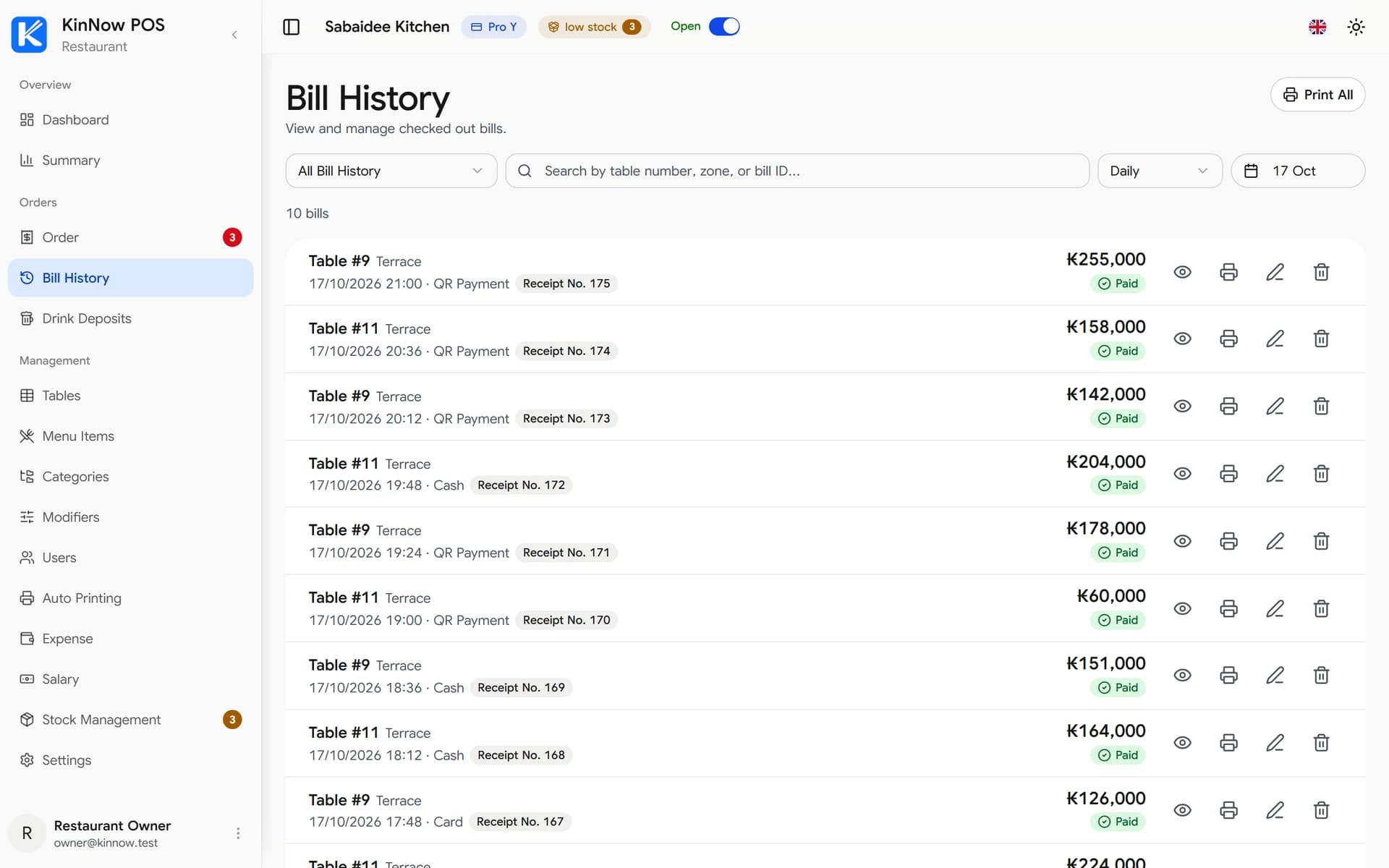
ໜ້າຈໍ POS KinNow: ໃບບິນ ແລະ ການຊຳລະ

ສ້າງໃບບິນ

ເມື່ອໂຕະພ້ອມຈ່າຍ ສ້າງໃບບິນຈາກສ່ວນ ໃບບິນ.

  1. 1ກົດ 'ໃບບິນ' ໃນແຖບດ້ານຂ້າງ
  2. 2ເລືອກໂຕະ ຫຼື ຊອກຫາການສັ່ງ
  3. 3ກວດສອບລາຍການ ແລະ ຍອດລວມທັງໝົດ
  4. 4ກົດ 'ສ້າງໃບບິນ' ເພື່ອສ້າງໃບຮັບເງິນ

ວິທີຊຳລະ

KinNow ຮອງຮັບການບັນທຶກການຊຳລະດ້ວຍເງິນສົດ ບັດ ແລະ QR.

  1. 1ເລືອກວິທີຊຳລະ (ເງິນສົດ / ບັດ / QR)
  2. 2ໃສ່ຈຳນວນທີ່ຮັບສຳລັບການຊຳລະດ້ວຍເງິນສົດ
  3. 3ລະບົບຄິດໄລ່ເງິນທອນໂດຍອັດຕະໂນມັດ
  4. 4ກົດ 'ຢືນຢັນການຊຳລະ' — ໂຕະຈະກັບມາວ່າງ

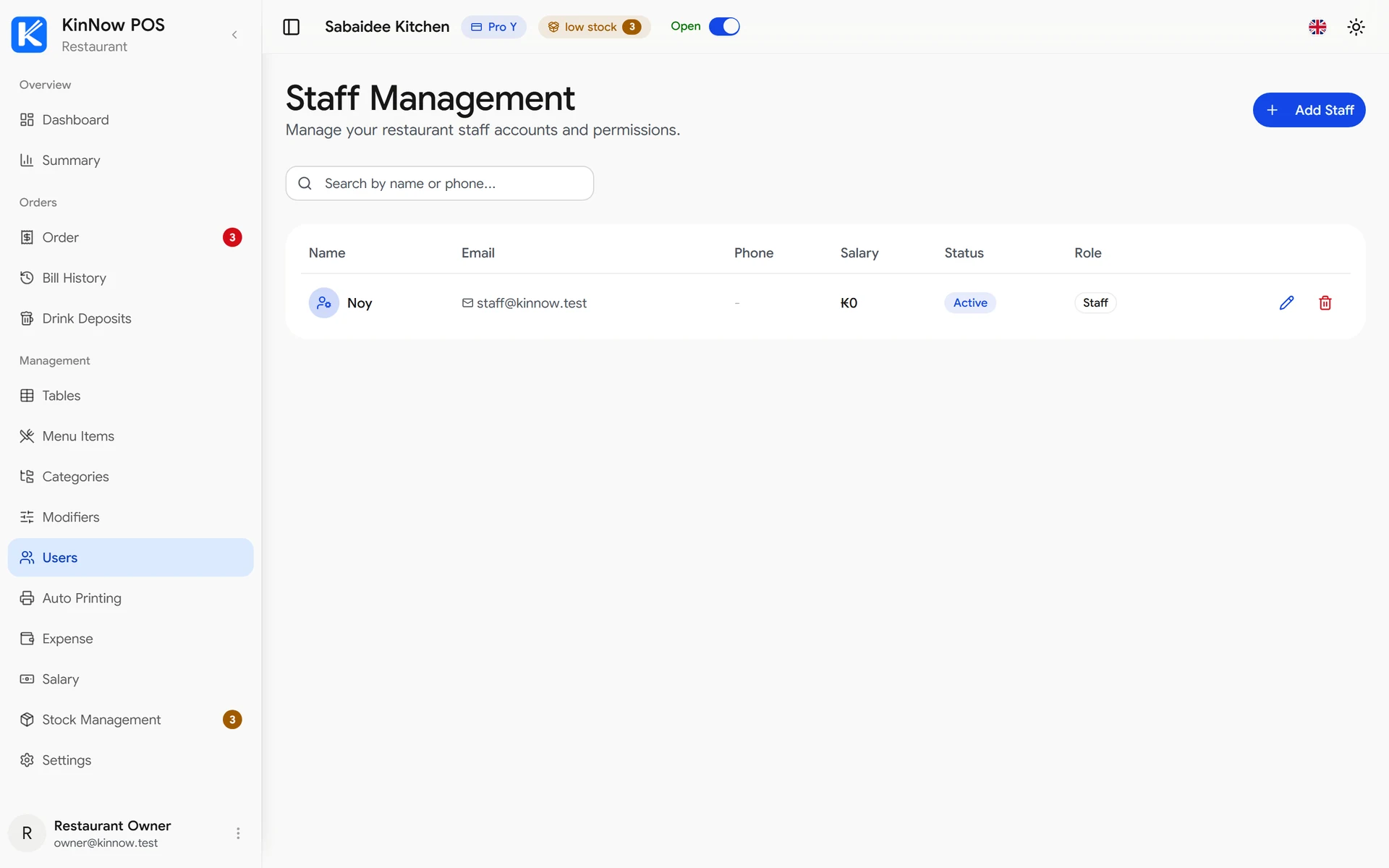
ການຈັດການພະນັກງານ

ໜ້າຈໍ POS KinNow: ການຈັດການພະນັກງານ

ເພີ່ມສະມາຊິກພະນັກງານ

ຜູ້ໃຊ້ Pro Plan ສາມາດເພີ່ມບັນຊີພະນັກງານໄດ້ບໍ່ຈຳກັດ. ແພັກເກັດຟຣີອະນຸຍາດສູງສຸດ 2 ຄົນ.

  1. 1ກົດ 'ພະນັກງານ' (ຜູ້ໃຊ້ຮ້ານ) ໃນແຖບດ້ານຂ້າງ
  2. 2ກົດ '+ ເພີ່ມພະນັກງານ'
  3. 3ໃສ່ຊື່ ອີເມວ ແລະ ໜ້າທີ່ (ພະນັກງານ / ເຈົ້າຂອງ)
  4. 4ພະນັກງານຈະໄດ້ຮັບອີເມວເຊີນເຂົ້າສູ່ລະບົບ ເພື່ອເຂົ້າໃຊ້ POS

ໜ້າທີ່ພະນັກງານ

ພະນັກງານສາມາດເບິ່ງ ແລະ ຢືນຢັນການສັ່ງ. ເຈົ້າຂອງມີສິດໃຊ້ງານທັງໝົດລວມທັງເມນູ ໃບບິນ ແລະ ລາຍງານ.

  1. 1ເຈົ້າຂອງ — ສິດໃຊ້ງານທຸກຄຸນສົມບັດທັງໝົດ
  2. 2ພະນັກງານ — ສາມາດເບິ່ງການສັ່ງ ຢືນຢັນ ແລະ ດຳເນີນການໃບບິນ
  3. 3ທ່ານສາມາດປິດໃຊ້ງານບັນຊີພະນັກງານໄດ້ທຸກເວລາ
  4. 4ພະນັກງານຈະເຫັນໜ້າຈໍທີ່ງ່າຍຂຶ້ນເມື່ອເຂົ້າສູ່ລະບົບ

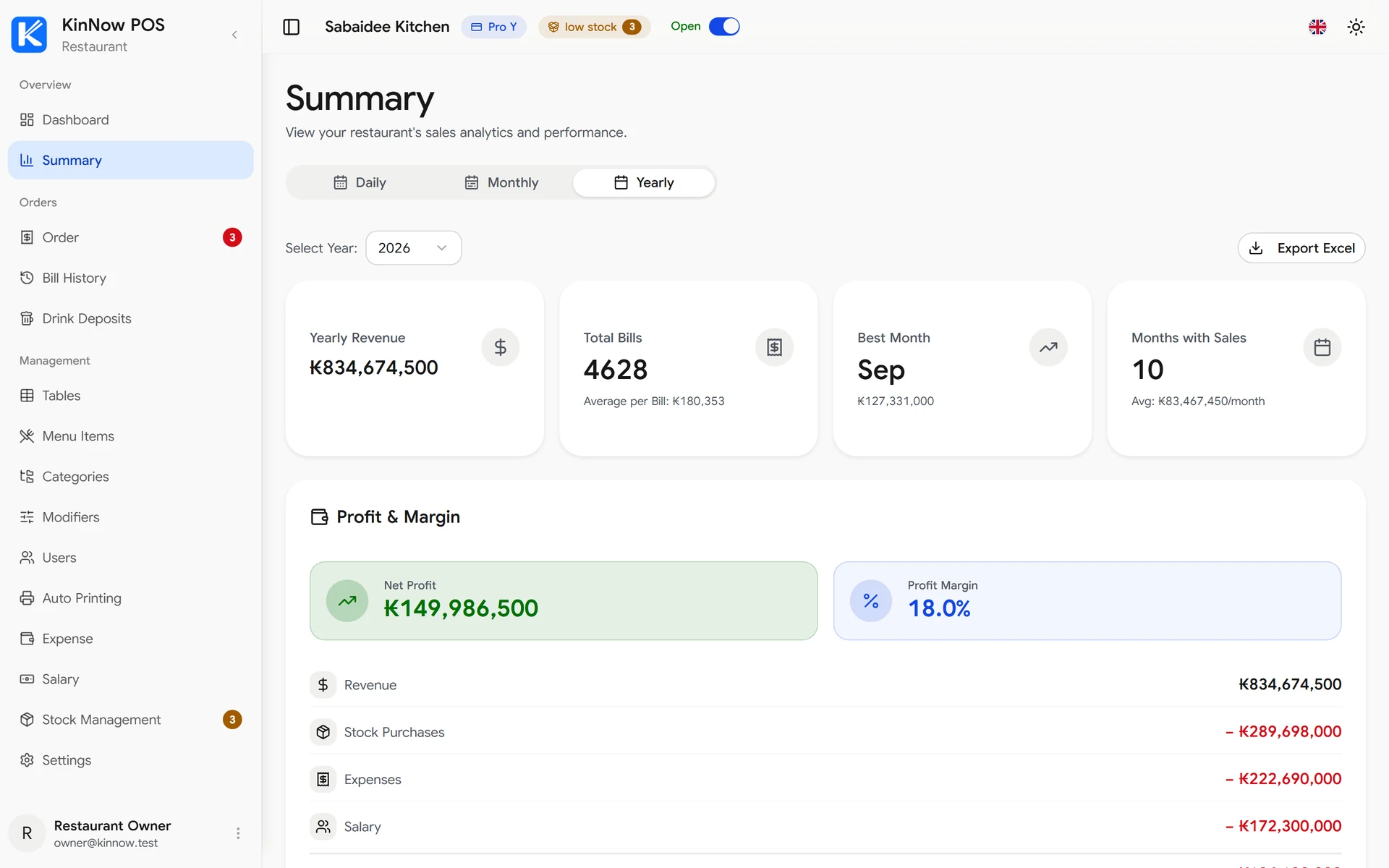
ລາຍງານ ແລະ ການວິເຄາະ

ໜ້າຈໍ POS KinNow: ລາຍງານ ແລະ ການວິເຄາະ

ເບິ່ງສະຫຼຸບຍອດຂາຍ

ໜ້າ ສະຫຼຸບ ສະແດງລາຍຮັບທີ່ຈຳແນກຕາມວັນ ອາທິດ ແລະ ເດືອນ.

  1. 1ກົດ 'ສະຫຼຸບ' ໃນແຖບດ້ານຂ້າງ
  2. 2ໃຊ້ຕົວເລືອກວັນທີເພື່ອເລືອກຊ່ວງ
  3. 3ເບິ່ງລາຍຮັບທັງໝົດ ຈຳນວນການສັ່ງ ແລະ ລາຍການຂາຍດີ
  4. 4ສົ່ງອອກຂໍ້ມູນເປັນລາຍງານ (ຄຸນສົມບັດ Pro)

ຕິດຕາມລາຍຈ່າຍ

ບັນທຶກລາຍຈ່າຍ ແລະ ເງິນເດືອນລາຍເດືອນເພື່ອເຂົ້າໃຈກຳໄລທີ່ແທ້ຈິງ.

  1. 1ກົດ 'ລາຍຈ່າຍ' ໃນແຖບດ້ານຂ້າງ
  2. 2ເພີ່ມໝວດໝູ່ເຊັ່ນ 'ຄ່າເຊົ່າ', 'ຄ່ານ້ຳໄຟ', 'ວັດສະດຸ'
  3. 3ໃສ່ຈຳນວນ ແລະ ວັນທີ
  4. 4ເບິ່ງກຳໄລສຸດທິ = ລາຍຮັບ - ລາຍຈ່າຍ ໃນສ່ວນສະຫຼຸບ

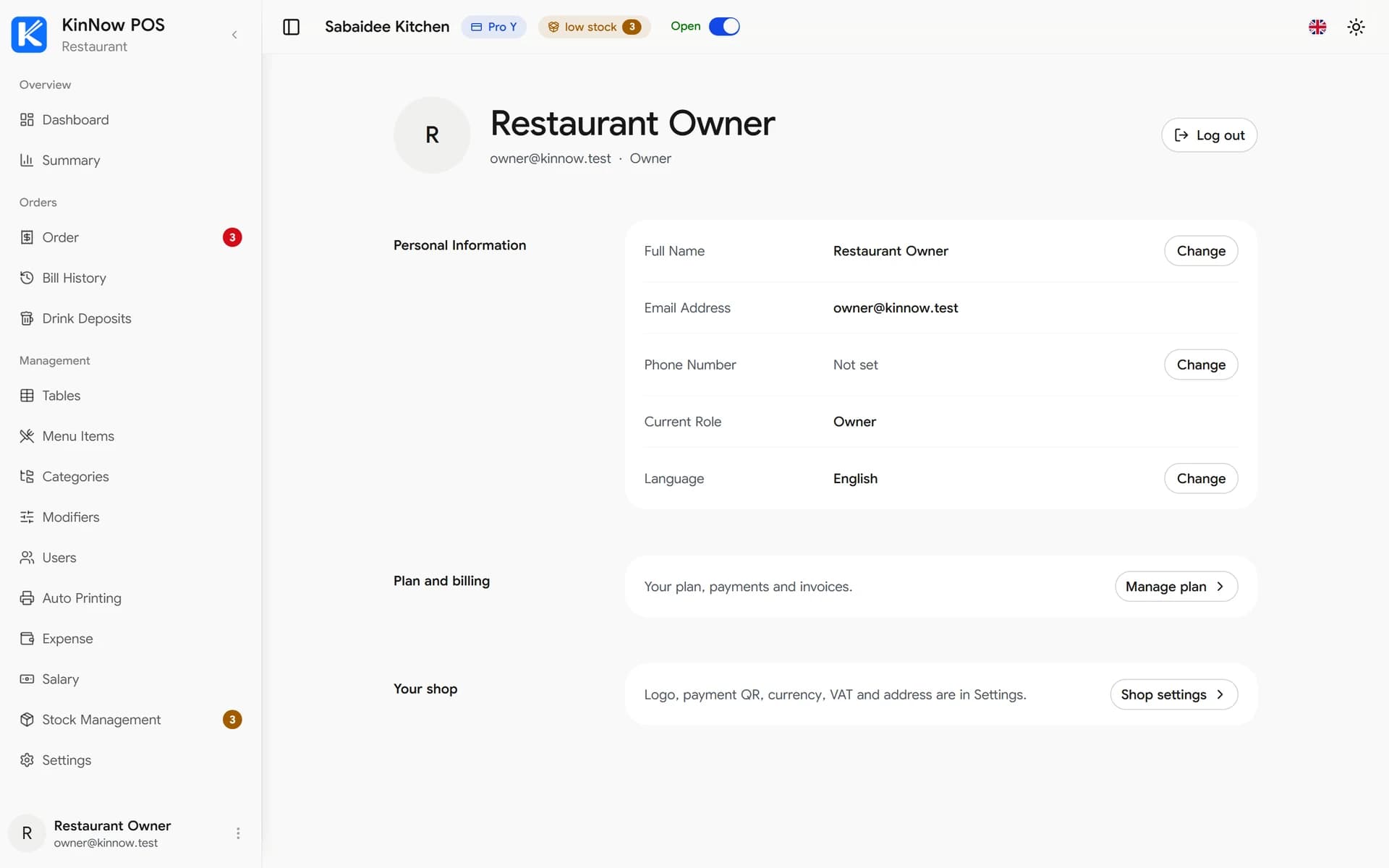
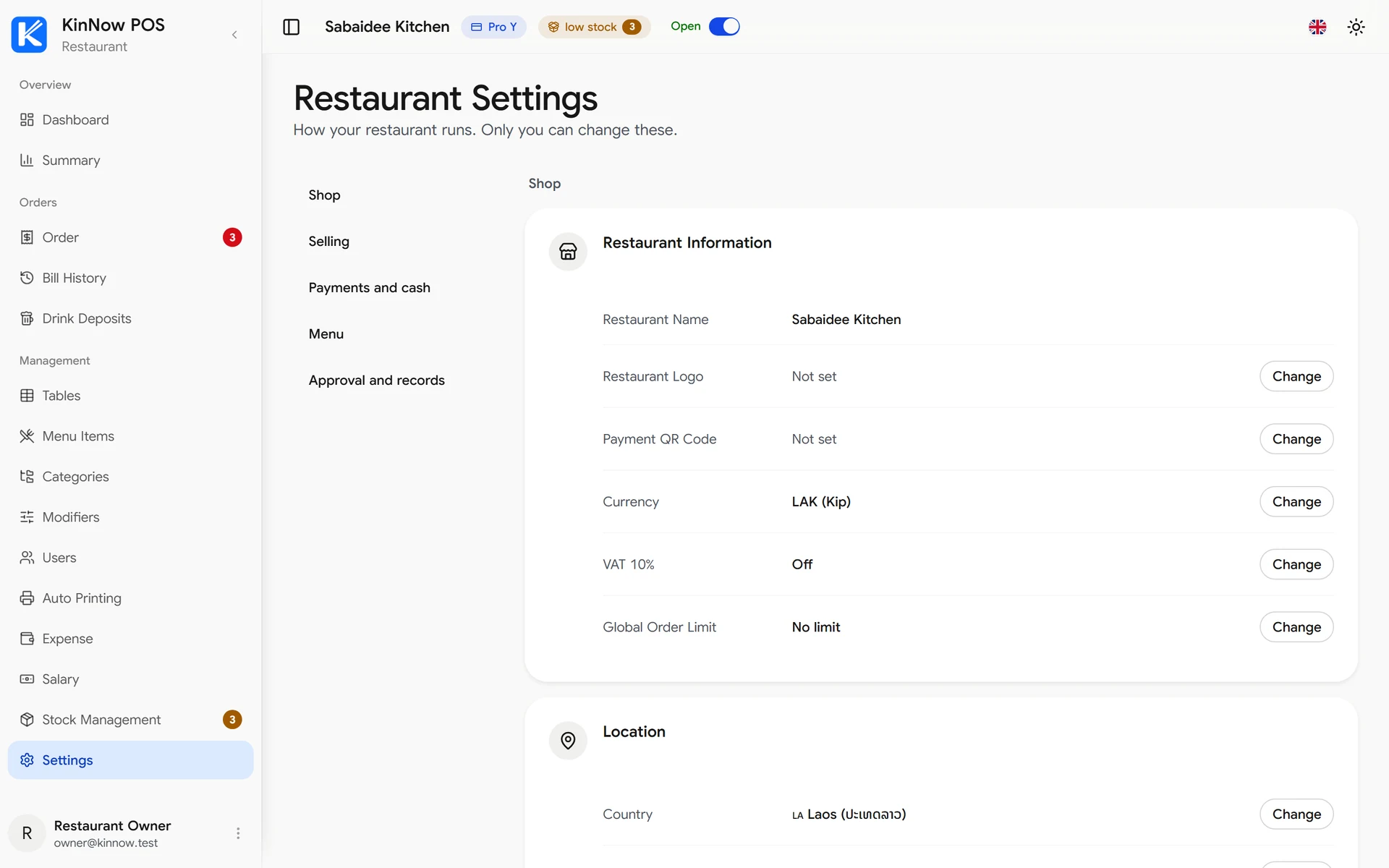
ບັນຊີ ແລະ ການຕັ້ງຄ່າ

ໜ້າຈໍ POS KinNow: ບັນຊີ ແລະ ການຕັ້ງຄ່າ

ອັບເດດໂປຣໄຟລ໌ຮ້ານ

ປ່ຽນຊື່ຮ້ານ ໂລໂກ ທີ່ຢູ່ ແລະ ຂໍ້ມູນຕິດຕໍ່ຈາກສ່ວນ ບັນຊີ.

  1. 1ກົດຊື່ຂອງທ່ານໃນແຖບດ້ານເທິງ ຫຼື ໄປທີ່ 'ບັນຊີ'
  2. 2ແກ້ໄຂຊື່ຮ້ານ ໂລໂກ ຫຼື ຂໍ້ມູນຕິດຕໍ່
  3. 3ບັນທຶກການປ່ຽນແປງ — ຈະສະທ້ອນທັນທີ

ອັບເກຣດໄປ Pro

ປົດລັອກພະນັກງານບໍ່ຈຳກັດ, ລາຍງານຄົບຊຸດ, ການບັນທຶກເງິນເດືອນ ແລະ ການຊ່ວຍເຫຼືອແບບດ່ວນ.

  1. 1ກົດ 'ການຊຳລະ' ໃນແຖບດ້ານຂ້າງ
  2. 2ເລືອກແພັກເກັດ Pro
  3. 3ຖ້າແພັກເກັດມີລາຄາ, ຊຳລະຜ່ານ QR (BCEL OnePay) ຫຼື ລິ້ງຊຳລະ
  4. 4ແພັກເກັດຂອງທ່ານຈະຖືກອັບເກຣດທັນທີ