KinNow

เอกสาร

วิธีการใช้งาน KinNow POS

คู่มือทีละขั้นตอนสำหรับทุกฟีเจอร์ ตั้งแต่การตั้งค่าร้านอาหารไปจนถึงการจัดการประจำวัน

เริ่มต้นใช้งาน

หน้าจอ POS KinNow: เริ่มต้นใช้งาน

สร้างบัญชีของคุณ

ไปที่ KinNow.app และคลิก เริ่มใช้งานฟรี กรอกอีเมลและรหัสผ่าน หลังจากสมัครแล้วจะเข้าสู่วิซาร์ดตั้งค่าชื่อร้านอาหาร

  1. 1เข้าไปที่ kinnow.app และคลิก 'เริ่มใช้งานฟรี'
  2. 2กรอกอีเมลและรหัสผ่านที่แข็งแกร่ง
  3. 3กรอกข้อมูลร้านอาหาร (ชื่อ, ที่อยู่, โลโก้)
  4. 4เสร็จแล้ว — แดชบอร์ดของคุณพร้อมใช้งาน!
ภาพรวมแดชบอร์ด

แดชบอร์ดคือศูนย์กลางของคุณ แสดงออร์เดอร์วันนี้ รายได้ และลิงก์ด่วนไปยังทุกส่วน

  1. 1แถบด้านซ้าย = การนำทางไปยังทุกส่วน
  2. 2แถบด้านบน = ชื่อร้านและการตั้งค่าบัญชี
  3. 3พื้นที่หลัก = สถิติออร์เดอร์สด รายได้ และกิจกรรมล่าสุด
  4. 4ใช้ตัวเลือกภาษาในแถบด้านบนเพื่อสลับ EN/TH/KO/LO

จัดการโต๊ะ

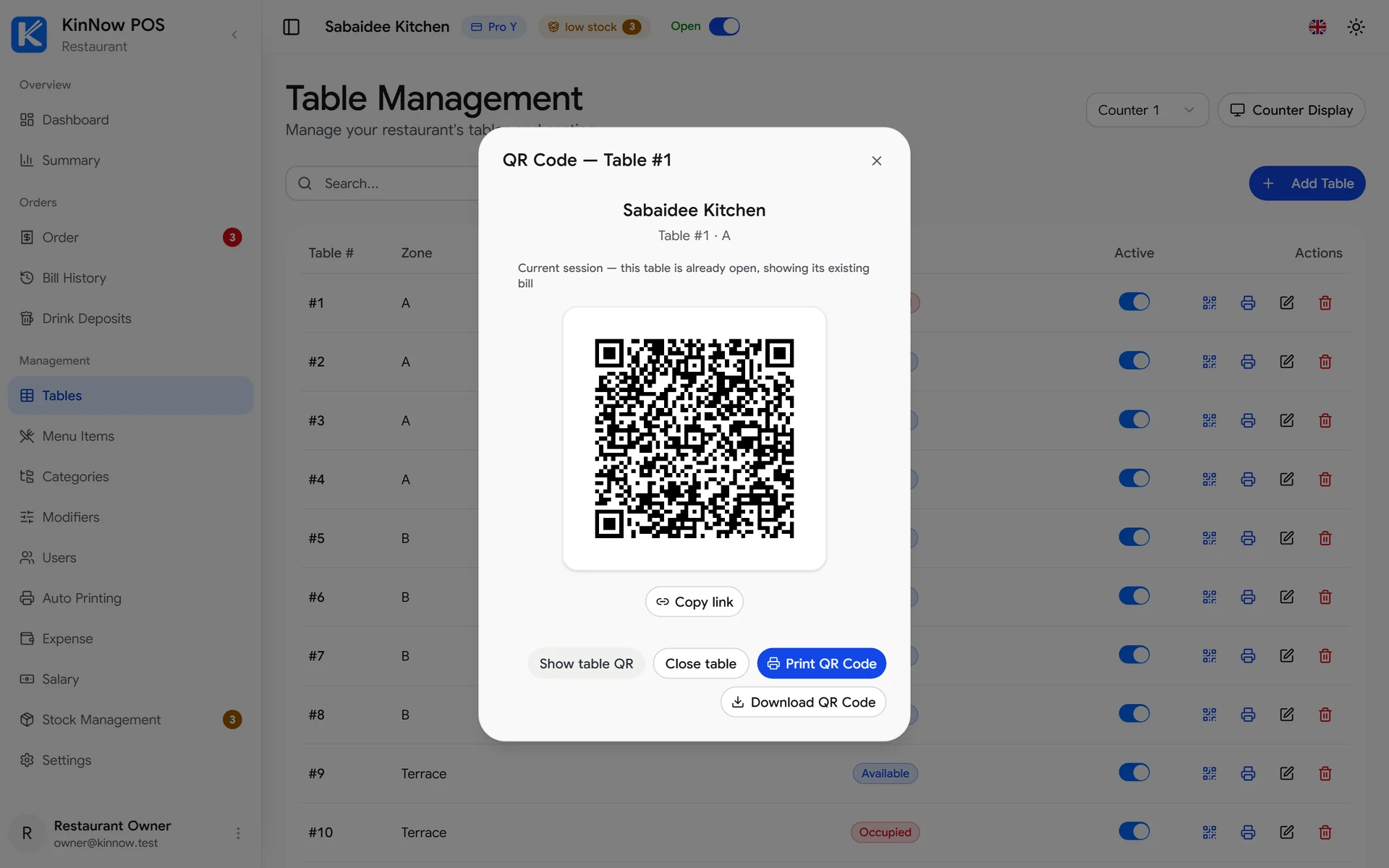
หน้าจอ POS KinNow: จัดการโต๊ะ

ตั้งค่าโต๊ะ

เพิ่มโต๊ะสำหรับร้านอาหารและกำหนด QR Code เพื่อให้ลูกค้าสแกนและสั่งอาหารโดยตรง

  1. 1คลิก 'โต๊ะ' ในแถบด้านซ้าย
  2. 2คลิก '+ เพิ่มโต๊ะ'
  3. 3กรอกชื่อหรือหมายเลขโต๊ะและเลือกโซน (ในร่ม / กลางแจ้ง)
  4. 4บันทึกโต๊ะ — QR Code เฉพาะจะถูกสร้างโดยอัตโนมัติ

พิมพ์และแชร์ QR Code

หลังจากสร้างโต๊ะแล้ว ดาวน์โหลดหรือพิมพ์ QR Code และวางบนโต๊ะ

  1. 1คลิกโต๊ะเพื่อเปิดรายละเอียด
  2. 2คลิก 'ดาวน์โหลด QR' หรือ 'พิมพ์ QR'
  3. 3วาง QR Code ที่พิมพ์แล้วบนโต๊ะจริง
  4. 4ลูกค้าสแกนเพื่อดูเมนูและสั่งอาหาร

รับออร์เดอร์

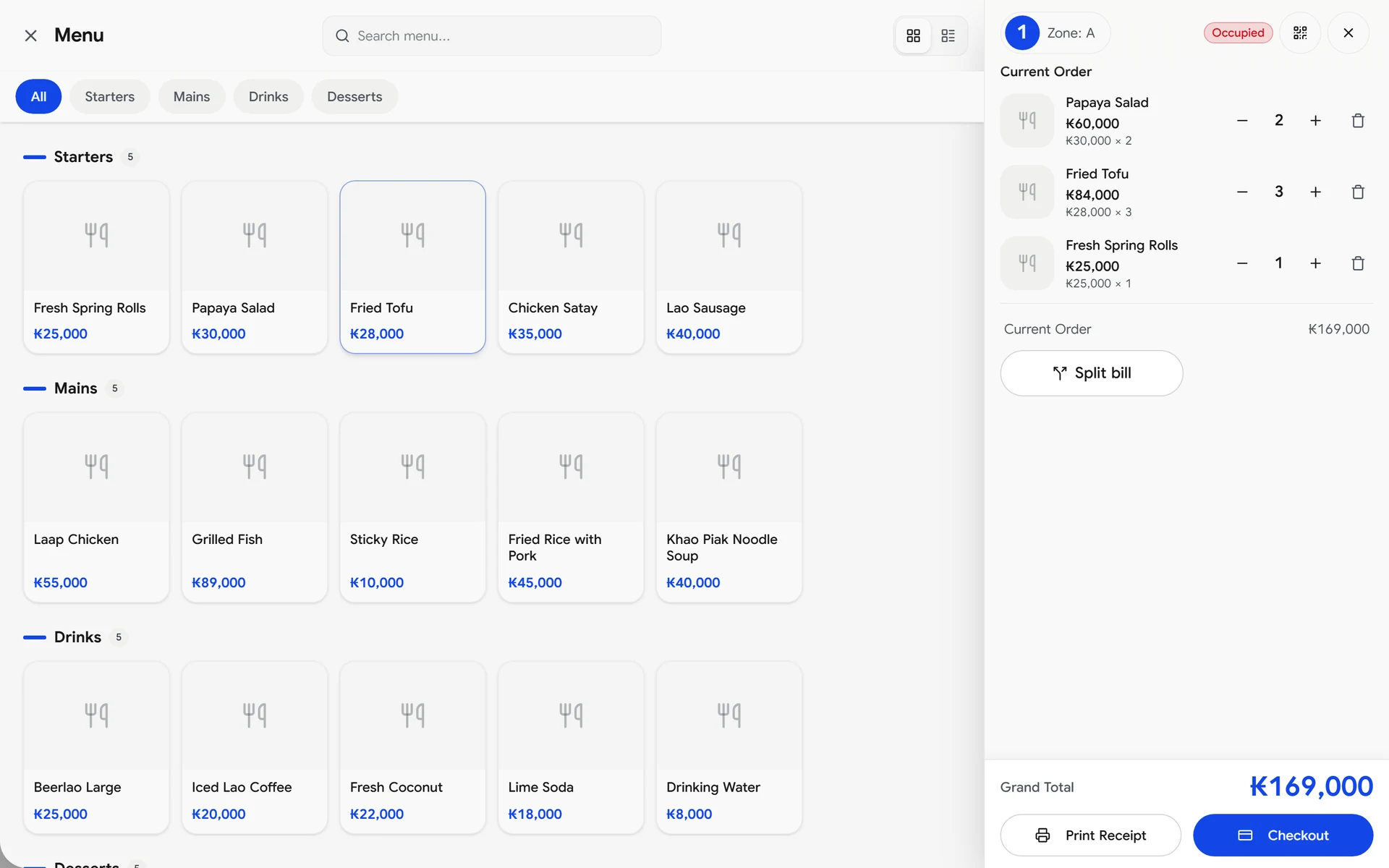
หน้าจอ POS KinNow: รับออร์เดอร์

รับออร์เดอร์ลูกค้า

เมื่อลูกค้าสแกน QR Code และสั่งอาหาร ออร์เดอร์จะปรากฏทันทีบนหน้าจอ ยืนยันออร์เดอร์ ของคุณ

  1. 1ไปที่ 'ยืนยันออร์เดอร์' ในแถบด้านซ้าย
  2. 2ออร์เดอร์ใหม่ปรากฏแบบเรียลไทม์พร้อมหมายเลขโต๊ะ รายการ และจำนวน
  3. 3คลิก ✅ ยืนยัน เพื่อรับ หรือ ❌ ปฏิเสธ เพื่อยกเลิก
  4. 4ออร์เดอร์ที่ยืนยันแล้วจะย้ายไปยังคิวครัว

จัดการออร์เดอร์สด

ติดตามออร์เดอร์ที่กำลังดำเนินการจากหน้าจอ ยืนยันออร์เดอร์ กรองตามโต๊ะหรือสถานะ

  1. 1แท็บรอดำเนินการ = ออร์เดอร์ที่รอการยืนยัน
  2. 2แท็บกำลังดำเนินการ = ออร์เดอร์ที่ยืนยันแล้วกำลังเตรียม
  3. 3แท็บเสร็จสิ้น = ออร์เดอร์ที่เสร็จและพร้อมออกบิล
  4. 4คลิกออร์เดอร์ใดก็ได้เพื่อดูรายละเอียดและหมายเหตุ

ออกบิลและชำระเงิน

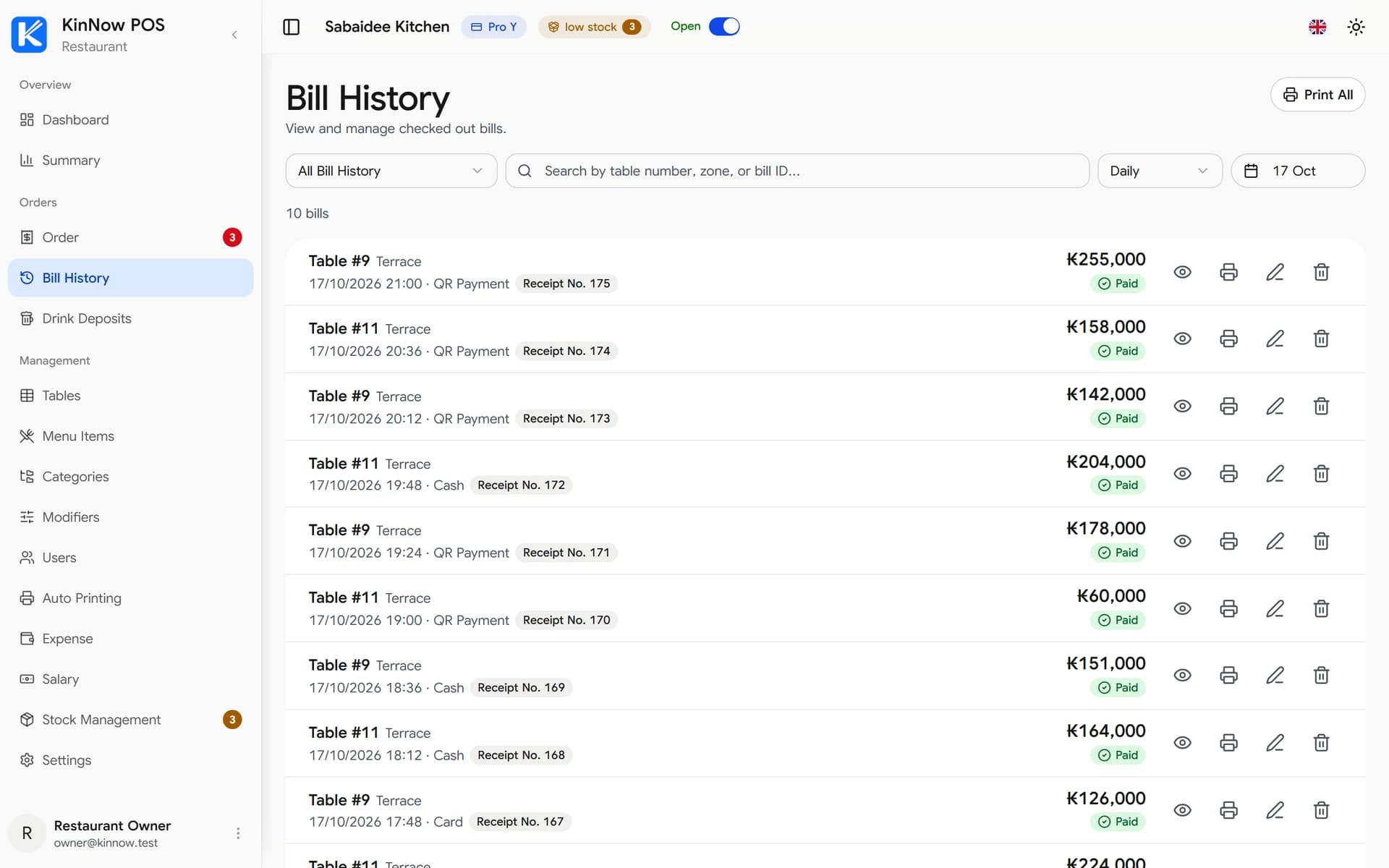
หน้าจอ POS KinNow: ออกบิลและชำระเงิน

สร้างบิล

เมื่อโต๊ะพร้อมชำระเงิน ให้สร้างบิลจากส่วน บิล

  1. 1คลิก 'บิล' ในแถบด้านซ้าย
  2. 2เลือกโต๊ะหรือค้นหาออร์เดอร์
  3. 3ตรวจสอบรายการและยอดรวมทั้งหมด
  4. 4คลิก 'สร้างบิล' เพื่อออกใบเสร็จ

วิธีการชำระเงิน

KinNow รองรับการบันทึกการชำระด้วยเงินสด บัตร และ QR

  1. 1เลือกวิธีการชำระเงิน (เงินสด / บัตร / QR)
  2. 2กรอกจำนวนเงินที่ได้รับสำหรับการชำระด้วยเงินสด
  3. 3ระบบคำนวณเงินทอนโดยอัตโนมัติ
  4. 4คลิก 'ยืนยันการชำระเงิน' — โต๊ะจะว่างอีกครั้ง

จัดการพนักงาน

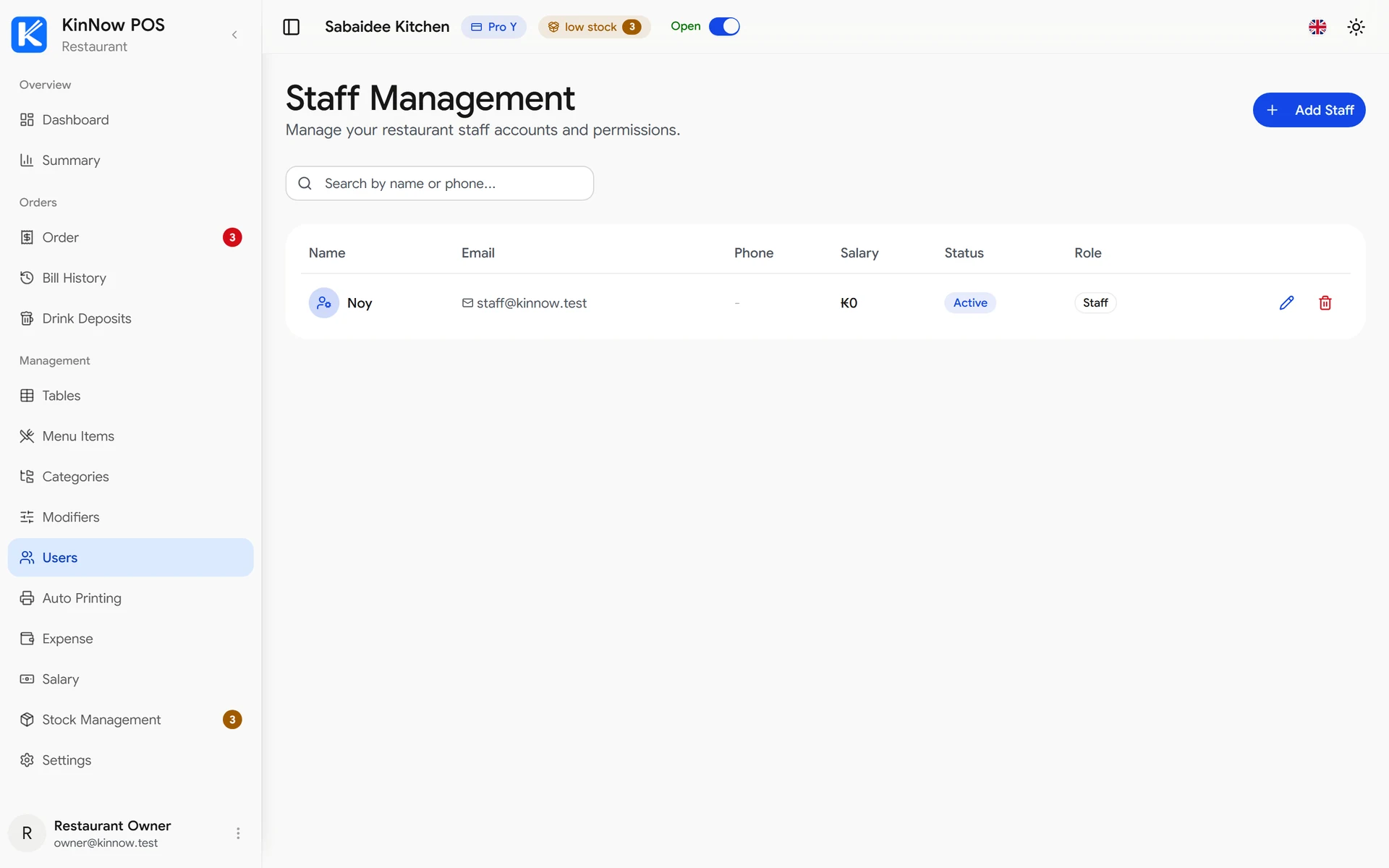
หน้าจอ POS KinNow: จัดการพนักงาน

เพิ่มพนักงาน

ผู้ใช้แผน Pro สามารถเพิ่มบัญชีพนักงานได้ไม่จำกัด แผนฟรีรองรับสูงสุด 2 คน

  1. 1คลิก 'พนักงาน' (ผู้ใช้ร้านอาหาร) ในแถบด้านซ้าย
  2. 2คลิก '+ เพิ่มพนักงาน'
  3. 3กรอกชื่อ อีเมล และบทบาท (พนักงาน / เจ้าของ)
  4. 4พนักงานจะได้รับอีเมลเข้าสู่ระบบเพื่อเข้าถึง POS

บทบาทของพนักงาน

พนักงานสามารถดูและยืนยันออร์เดอร์ เจ้าของมีสิทธิ์เข้าถึงทุกอย่างรวมถึงเมนู การเรียกเก็บเงิน และรายงาน

  1. 1เจ้าของ — เข้าถึงฟีเจอร์ทั้งหมด
  2. 2พนักงาน — ดูออร์เดอร์ ยืนยัน และประมวลผลบิลได้
  3. 3คุณสามารถปิดใช้งานบัญชีพนักงานได้ตลอดเวลา
  4. 4พนักงานเห็นอินเทอร์เฟซที่เรียบง่ายเมื่อเข้าสู่ระบบ

รายงานและการวิเคราะห์

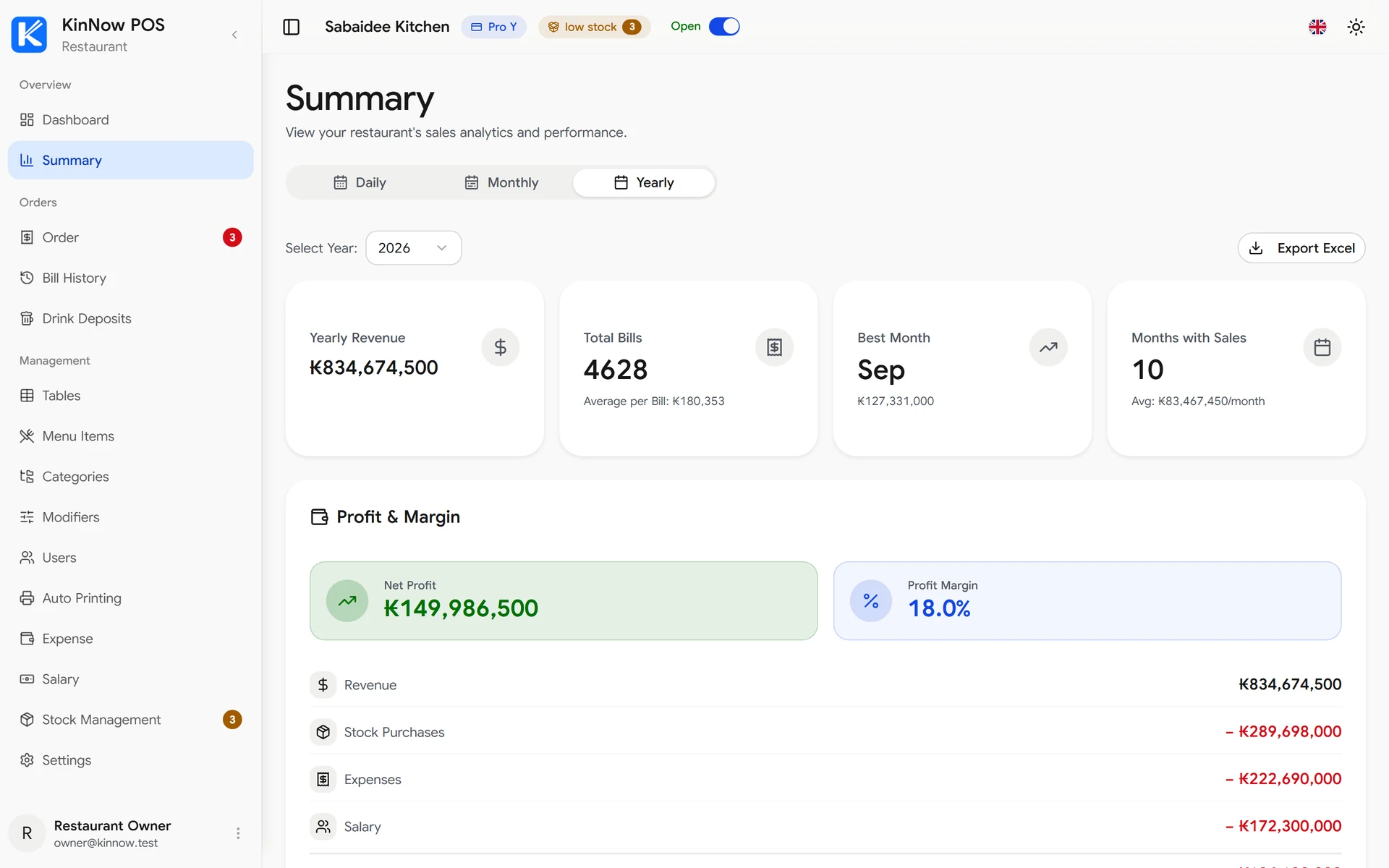
หน้าจอ POS KinNow: รายงานและการวิเคราะห์

ดูสรุปยอดขาย

หน้า สรุป แสดงรายได้แบ่งตามวัน สัปดาห์ และเดือน

  1. 1คลิก 'สรุป' ในแถบด้านซ้าย
  2. 2ใช้ตัวเลือกวันที่เพื่อเลือกช่วงเวลา
  3. 3ดูรายได้รวม จำนวนออร์เดอร์ และรายการขายดีที่สุด
  4. 4ส่งออกข้อมูลเป็นรายงาน (ฟีเจอร์ Pro)

ติดตามค่าใช้จ่าย

บันทึกค่าใช้จ่ายรายเดือนและเงินเดือนเพื่อเข้าใจกำไรที่แท้จริง

  1. 1คลิก 'ค่าใช้จ่าย' ในแถบด้านซ้าย
  2. 2เพิ่มหมวดหมู่เช่น 'ค่าเช่า', 'สาธารณูปโภค', 'วัตถุดิบ'
  3. 3กรอกจำนวนเงินและวันที่
  4. 4ดูกำไรสุทธิ = รายได้ - ค่าใช้จ่าย ในหน้าสรุป

บัญชีและการตั้งค่า

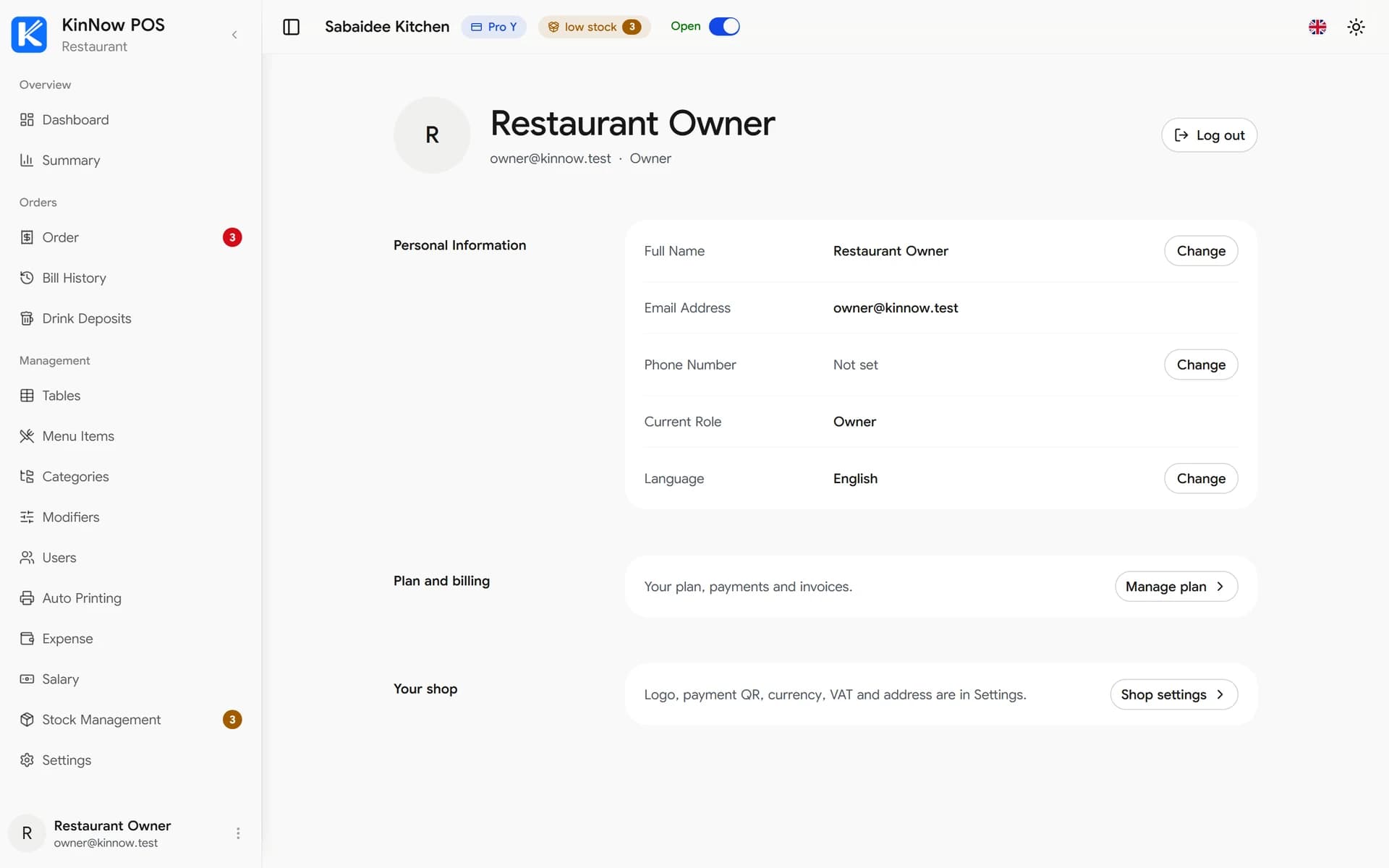
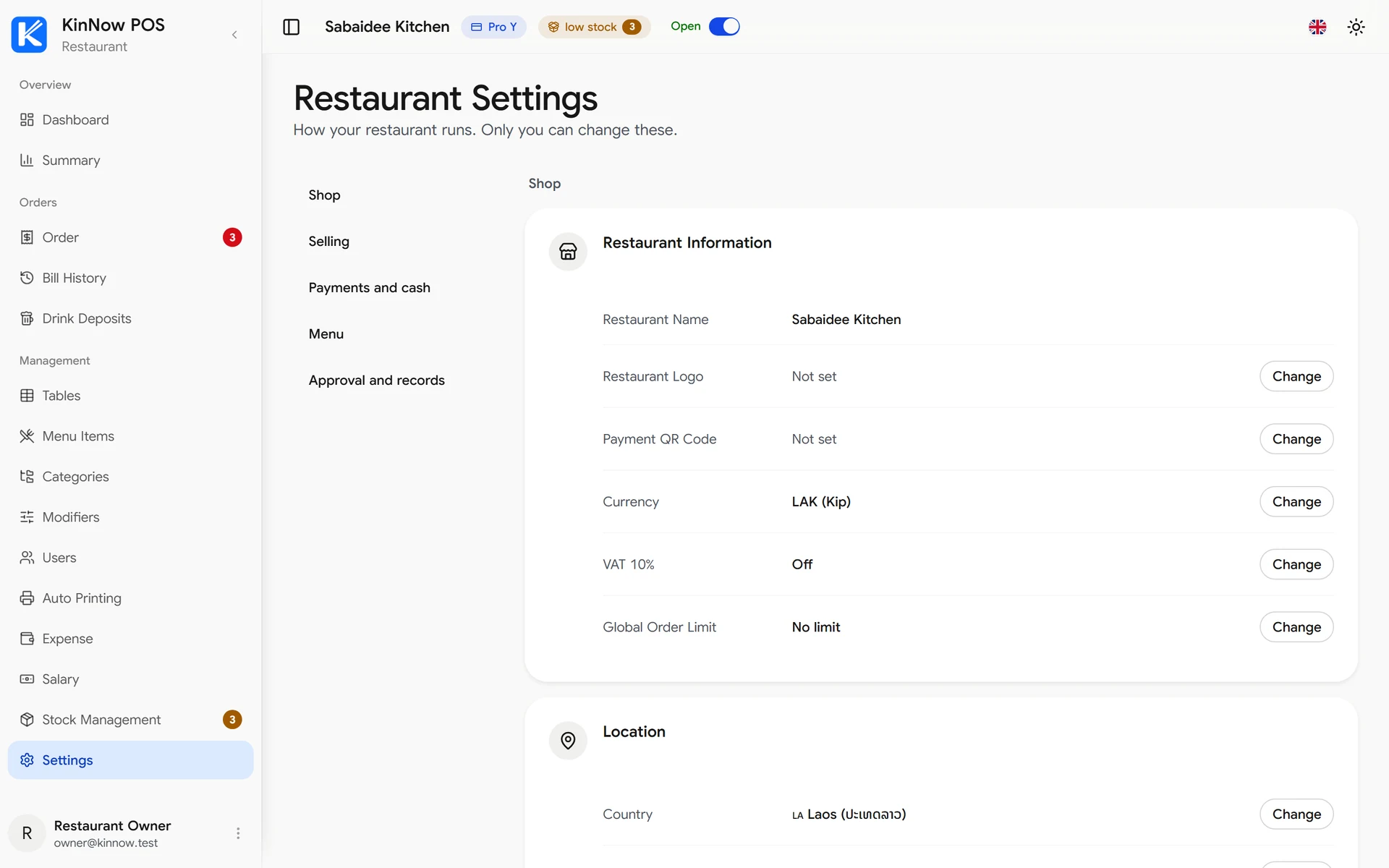
หน้าจอ POS KinNow: บัญชีและการตั้งค่า

อัปเดตโปรไฟล์ร้านอาหาร

เปลี่ยนชื่อร้าน โลโก้ ที่อยู่ และข้อมูลติดต่อจากส่วน บัญชี

  1. 1คลิกชื่อของคุณในแถบด้านบนหรือไปที่ 'บัญชี'
  2. 2แก้ไขชื่อร้าน โลโก้ หรือข้อมูลติดต่อ
  3. 3บันทึกการเปลี่ยนแปลง — จะปรากฏทันที

อัปเกรดเป็น Pro

ปลดล็อกพนักงานไม่จำกัด การวิเคราะห์เต็มรูปแบบ การติดตามเงินเดือน และการสนับสนุนแบบ Priority

  1. 1คลิก 'การเรียกเก็บเงิน' ในแถบด้านซ้าย
  2. 2เลือกแผน Pro
  3. 3หากแผนมีค่าใช้จ่าย ชำระผ่าน QR (BCEL OnePay) หรือลิงก์ชำระเงิน
  4. 4แผนของคุณจะอัปเกรดทันที